 Tutorial – Signtag

Copyright💡 © pido Dieses Tutorial wurde erstellt mit PaintShop Pro 2019. Kann auch mit jeder anderen Version nachgebastelt werden 💫 Auch für Anfänger geeignet Tipp: Arbeite Schritt für Schritt 💖
Material
- PaintShop Pro
- Ein schönes Poser
- und Tuben
- Du hast alles beisammen❓
Erste Schritte:
- Öffne ein Neues Transparentes Bild von 600 × 450 PX
- Suche dir eine VG hell, eine HG dunkel, nach Wahl meine sind, VG #a8ccab, HG #335736
- und diesen Farbverlauf

Wir beginnen!
Fülle dein Neues Bild mit dem FV
Dieses gebe eine leichte Textur über Effekte, Textureffekte, Textur
Dupliziere es 2x und Stelle die unteren 2 Raster Unsichtbar

gehe zum oberen Raster, gehe auf Auswahlwerkzeug, ZS und klicke einmal in die Mitte, nun siehst Du ein Streifen.
Bearbeiten, Kopieren, Bearbeiten Als neues Bild einfügen.
Bleibe beim Streifen.
Gehe auf Einstellen, Bildrauschen hinzufügen/entfernen, Bildrauschen hinzufügen, Werte auf 7, Zufällig, schau einfach mal was dir gefällt.

Komme zurück zu deinem Werk, den Streifen holen wir uns später, der obere Raster ist Markiert,
Auswahl, Verkleinern um 30 PX
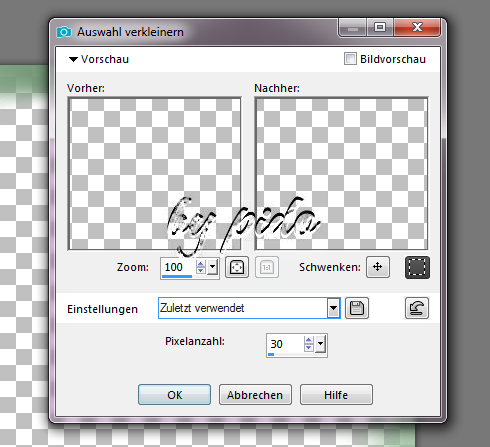
drücke nun die Entferntaste.
Auswahl, Umkehren,
Einstellen, Unschärfe, Strahlenförmige Unschärfe

weiter auf Effekte, Kunsteffekte, Wachsüberzug

Auswahl aufheben
Diesen Raster Unsichtbar machen.
Den zweiten Raster, Sichtbar machen,
Bild, Bild Grösse ändern, denke an die Häkchen

Effekte, 3D Effekte, Schlagschatten

Effekt, Textureffekte, Antikes Mosaik

Nun holen wir uns den Mittelstreifen,

Bearbeiten, Kopieren, zurück zum Werk,
Bearbeiten, Als neue Ebene einfügen und setze ihn in diesem mittleren Raster, passend oben und unten am Rand, ich habe noch ein wenig Radiert.
Mache alle Raster sichtbar.
Gehe zum Poser, Bearbeiten Kopieren, zurück,
Bearbeiten, Als neue Ebene einfügen
Setze dein Poser links aufs Bild.
und deine Tuben unten rechts ins Bild, alles schön anpassen, eventuell Kolorieren unter Einstellen, Farbton und Sättigung.
Und, Effekte, 3D Effekte, Sschlagschatten.

Einstellen, Schärfe, Scharfzeichnen
Gib dem noch ein Text mit einer schönen Schrift und einem Schlagschatten – und schon ist dein Puppenspiel Fertig! 👌
Speichere dein Werk als PNG ab.
Vergiss nicht dein Wasserzeichen, das Copyright & URL des jeweiligen Künstlers