 Tutorial – Signtag
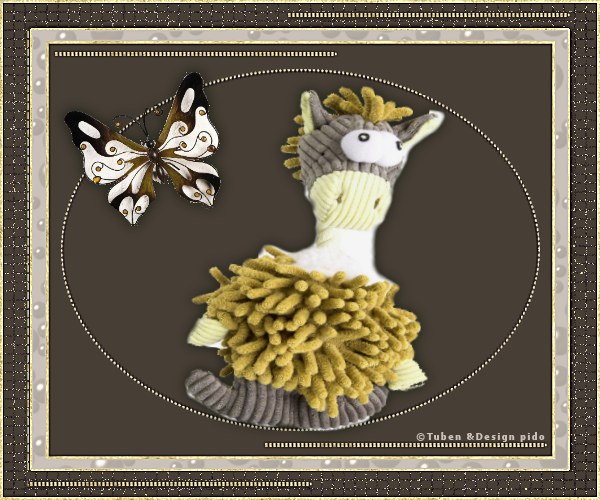
Copyright💡 © pido Dieses Tutorial wurde erstellt mit PaintShop Pro 2019. Kann auch mit jeder anderen Version nachgebastelt werden 💫 Auch für Anfänger geeignet Tipp: Arbeite Schritt für Schritt 💖
Material
- PaintShop Pro
- Schöne Tuben
- Goldmuster
- Eine schöne Schrift
- Du hast alles beisammen❓
Erste Schritte:
- Öffne ein Neues Transparentes Bild von 600 × 500 PX
- Suche dir eine VG hell, eine HG dunkel, nach Wahl meine sind, VG #cac2b8, HG #473e35
Wir beginnen!
Fülle dein Neues Bild mit der HG
Auswahl, Alle Auswählen
Auswahl, Verkleinern um 3 PX,
Auswahl, Umkehren
Ebenen, Neue Rasterebene, fülle sie mit Gold,
Im EM, RMT, Zusammenführen, Nach unten zusammenfassen.
Auswahlwerkzeug, Rechteck wählen und aufziehen.
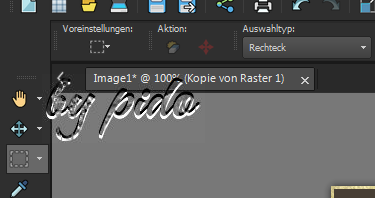
Ebenen, Neue Rasterebene, fülle diese mit der VG.
Auswahl, Ändern, Vergrössern um 2 PX
Ebene, Neue Rasterebene, fülle sie mit Gold.
Auswahl aufheben.
Ziehe diese Goldebene unter dem VG Raster,
Gehe zum VG Raster, im EM, RMT Zusammenführen, Nach unten zusammenfassen.
Objekte, Ausrichten, Leinwandmitte.
Unteren HG Raster Duplizieren, an erster stelle ziehen
Verschiebewerkzeug-Auswahl, verkleinern bis auf ein kleinen Rand.
Objekte, Ausrichten, Leinwandmitte.
So sollte es jetzt bei Dir aussehen,
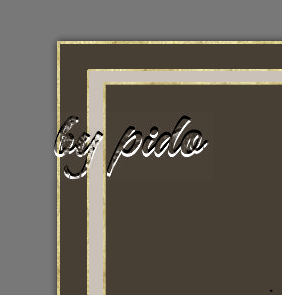
im EM RMT, Zusammenführen, Sichtbare zusammenfassen.
Nun machen wir Zierstreifen, gehe auf Formen, Rechteck,
Du hast dein Goldmuster in der Farbpallette als Vordergrundfarbe
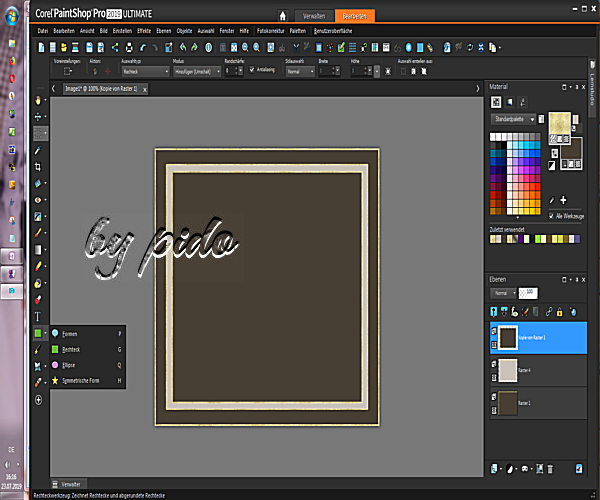
Suche Dir nun aus dem Linienart Fenster diese Punkte.
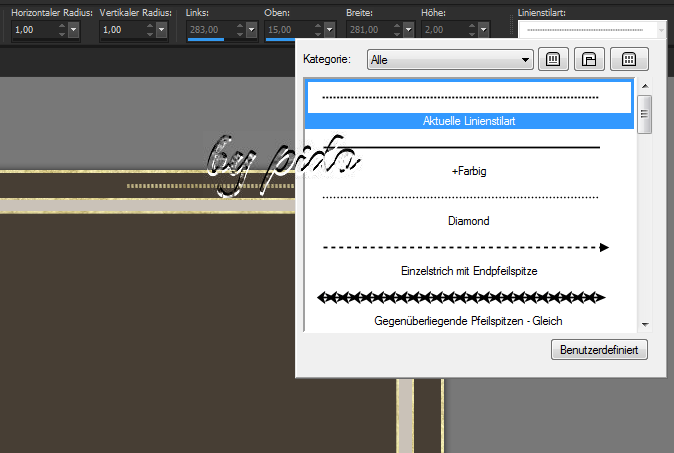
Stelle die breite auf 2 und ziehe eine Linie rechts oben im Rahmen.

Wandle die Vektorebene im EM, RMT in Rasterebene um.
Dupliziere die Ebene 3 x und setzte sie mit dem Verschiebewerkzeug nach unten links im Rand oben rechts im Rand, unten links, oben rechts im Bild.
Alle Ebenen im EM, RMT, Zusammenführen, Sichtbare-zusammenfassen.
Einstellen, Schärfe, Stark scharfzeichnen.
Dein Bild sollte nun so aussehen.
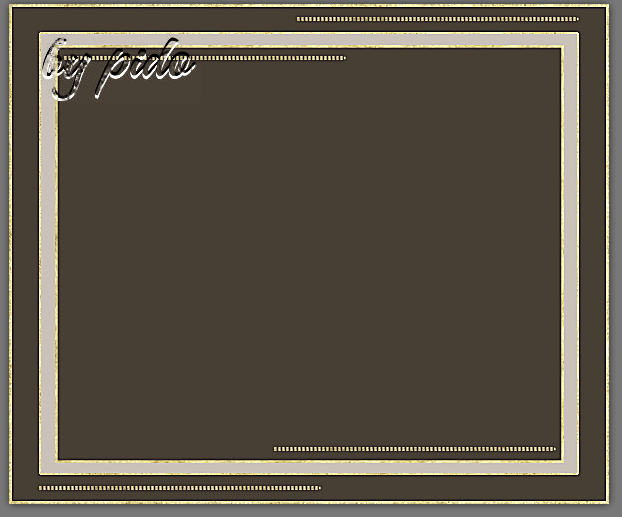
Gehe zu den Formen suche Dir dort die Ellipse, stelle die breite wieder auf 2 und auch die Linienart Punkte und ziehe eine Ellipse auf,
ziehe sie schön Gross auf, sie sollte bis auf ein kleinen Rand an die Zierstreifen kommen und rechts/links am Rand bleibt nur wenig platz, es macht nichts wenn es nicht gleich klappt, das kannst Du mit dem Verschiebewerkzeug noch verbessern.
Wandle nun die Vektorebene in Rasterebene um, dann mit dem Verschiebewerkzeug-Auswählen und richten.
Gehe nun auf Einstellen, Schärfe-Stark scharfzeichnen, und wiederholen.
Dann im EM, RMT, Zusammenführen, Nach unten zusammenfassen.
Klicke mit dem ZS, oben Links bei Auswahlwerkzeug, in den oberen HG Rahmen.
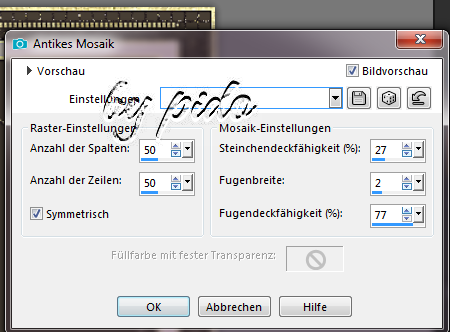
Effekt, Textureffekt-Antikes Mosaik mit dieser Einstellung.
Auswahl aufheben.
Markiere mit dem ZS den VG Rand.
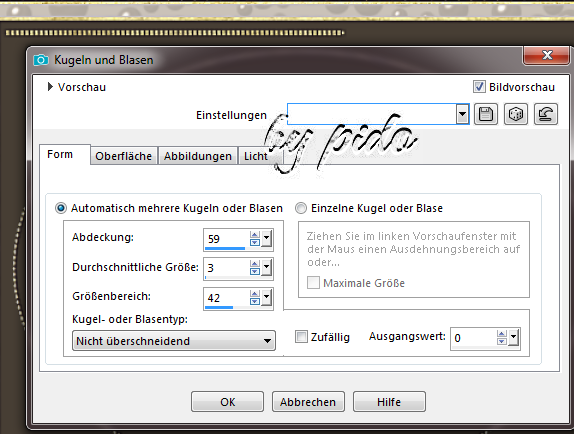
Effekte, Kunsteffekt, Kugeln und Blasen mit dieser Einstellung.
Auswahl aufheben.
Einstellen, Schärfe, Scharfzeichnen
Setzte was nettes drauf und gib dem Bild noch ein Text mit einer schönen Schrift, mit einem Schlagschatten – und schon ist dein Linien Bild Fertig! 👌
Speichere dein Werk als PNG ab.
Vergiss nicht dein Wasserzeichen, das Copyright & URL des jeweiligen Künstlers