 Tutorial – Signtag
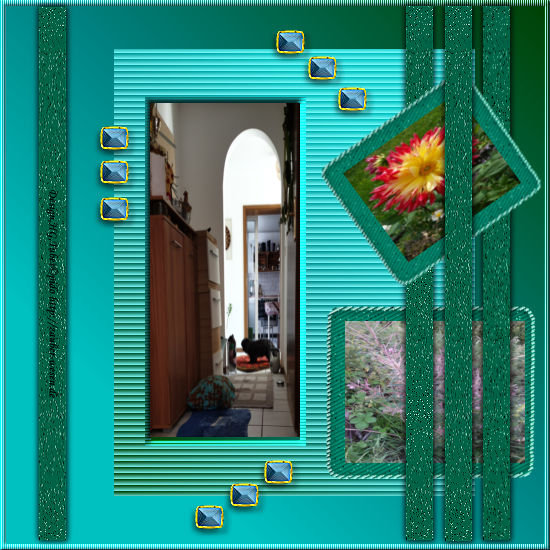
Copyright💡 © pido Dieses Tutorial wurde erstellt mit PaintShop Pro 2019. Kann auch mit jeder anderen Version nachgebastelt werden 💫 Auch für Anfänger geeignet Tipp: Arbeite Schritt für Schritt 💖
Material
- PaintShop Pro
- Ein paar kleine schöne Fotos/Bilder
- Eine schöne Schrift
- Deko nach Wahl
- Du hast alles beisammen❓
Erste Schritte:
- Öffne ein Neues Transparentes Bild von 550 × 550 PX
- Suche dir eine VG hell, eine HG dunkel, nach Wahl, meine sind, VG #4bffff HG #006346
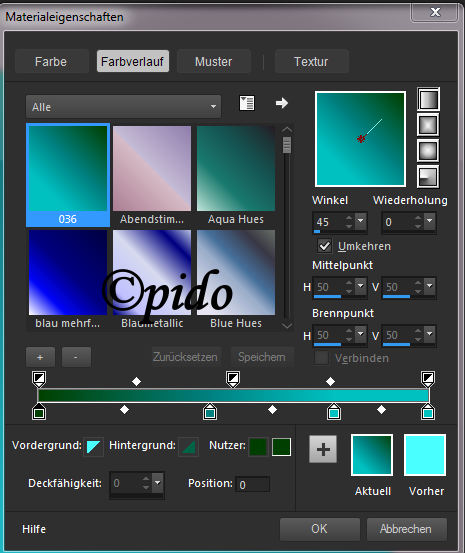
- Dazu diesen Farbverlauf
Wir beginnen!
Fülle dein Neues Bild mit dem FV
Auswahl, Alle Auswählen , Schwebend, nicht schwebend, Auswahl, Verkleinern um 6 PX
Auswahl, Umkehren.
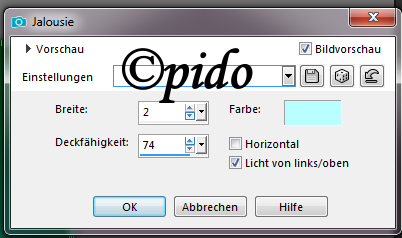
Effekte, Textureffekte, Jalousie, nehme hier eine helle Farbe
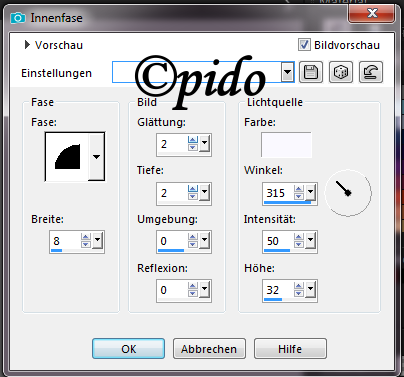
Effekte, 3D Effekte, Innenfase
Auswahl aufheben
Gege zum Auswahlwerkzeug

Ziehe ein Rechteck so auf
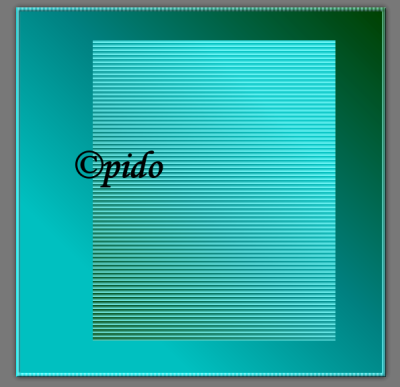
Ebenen, Neue Rasterebene
fülle diese mit diesem FV, wie im Screen, achte auf die Einstellung bei Umkehren
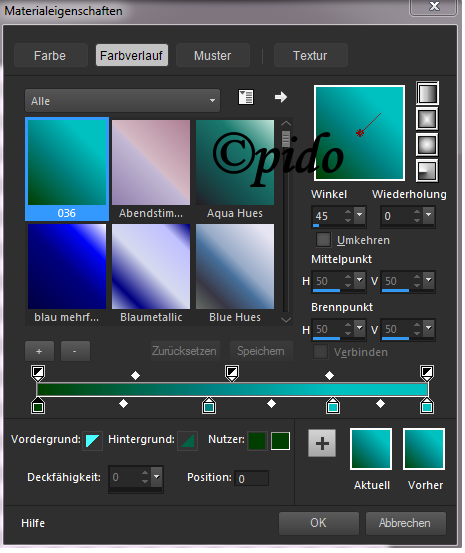
Effekte, Textureffekte, Jalousie, wie zuvor nur mit dieser Farbe #83ffff, sie ist etwas heller als die VG
Auswahlwerkzeug Rechteck und ziehe ein schmalen streifen auf einer Neuen Rasterebene,

Einstellen, Bildrauschen hinzufügen mit diesen Werten
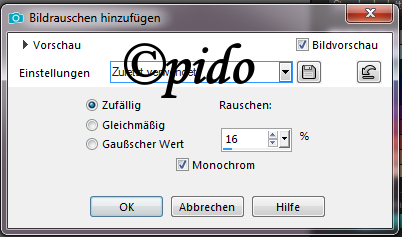
Effekte, 3D Effekte, 2 x Schlagschatten wie hier
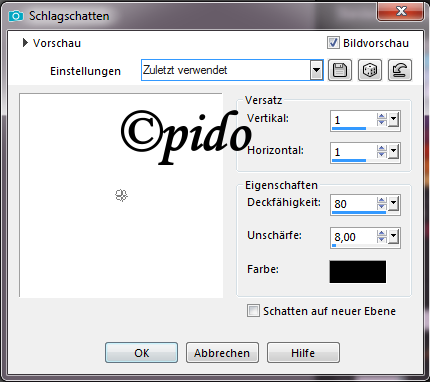
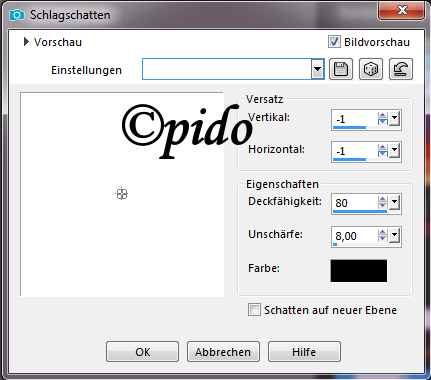
Einstellen, Schärfe, Stark scharfzeichnen
Auswahl aufheben
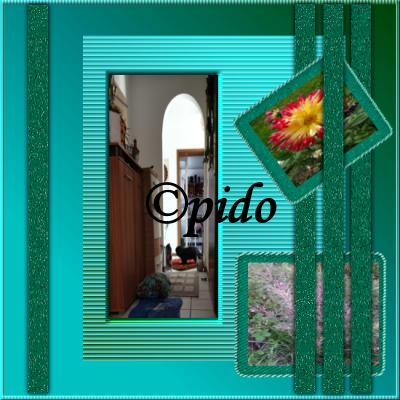
Dupliziere diesen Streifen bis Du insgesamt 4 streifen hast und versetze sie so wie im Screen

Nun ziehe zwei Kästchen in verschiedener grösse, jeweils auf einer neuen Rasterebene
fülle sie mit der HG

Markiere die Bilder nacheiander im EM.
Einstellen, Bildrauschen hinzufügen wie zuvor, bei beiden.
Der Rand zu den Kästchen,Auswahl, Verkleinern um 6 PX, Auswahl, Umkehren,
Effekte, Textureffekte, Jalousie, wie zuvor, hier die VG
Effekte, 3D Effekte, Innenface, mit den vorigen Werten bei beiden.
Ziehe nun auf beide Kästchen nacheinander ein Rechteck auf Neuer Rasterebene, lasse ein kleinen Rand,
Gehe zu einem deiner Foto, Bearbeiten, Kopieren, zurück zu dein Werk, Bearbeiten, In eine Auswahl einfügen,
Hier kannst Du die Deckfähigkeit im EM etwas runter stellen, schau wie es Dir gefällt.
Auswahl aufheben
Setze das grössere Kästchen im EM unter die Streifenebenen und schiebe es runter,
das kleine Kästchen setze höher zwischen den Streifenebenen,
Ziehe noch ein schmales langes Rechteck vor die Kästchen auf.
Ebenen, Neuen Rasterebene,
fülle es mit den letzten Farbverlauf,
Effekte, Textureffekte, Jalousie, mit den letzten Einstellungen bis auf die Farbe die Du noch heller machst.
stelle den Wert bei Tiefe auf 6
Hier noch den Rand,
Auswahl, Schwebend, nicht Schwebend
Auswahl, Verkleinern um 6 PX,
Auswahl, Umkehren,
Effekt Textureffekte Jalousie, hier die VG
Effekt, 3D Effekt, Innenface, wie zuvor.
Auswahl, Umkehren,
Gehe dein Foto Kopieren unter Bearbeiten, komme zurück,
Ebenen, Neue Rasterebene,
Bearbeiten, In eine Auswahl einfügen
und stelle die Deckfähigkeit im EM etwas runter.
Ziehe es etwas kleiner mit dem Verschiebewerkzeug, Auswählen,
Effekte, 3D Effekte Innenfase, wie zuvor
Einstellen, Schärfe, Scharfzeichnen
Setzte noch etwas Deko drauf und gib dem noch ein Text mit einer schönen Schrift, mit einem Schlagschatten – und schon ist dein Traum Bild Fertig! 👌
Speichere dein Werk als PNG ab.
Vergiss nicht dein Wasserzeichen, das Copyright & URL des jeweiligen Künstlers
Ein weiteres Beispiel
