 Tutorial – Signtag
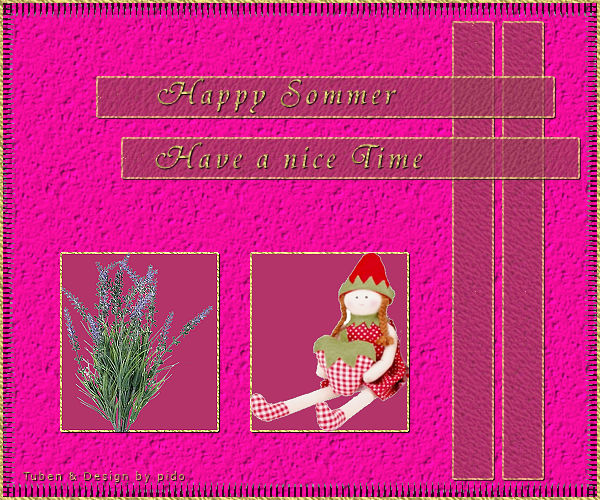
Copyright💡 © pido Dieses Tutorial wurde erstellt mit PaintShop Pro 2019. Kann auch mit jeder anderen Version nachgebastelt werden 💫 Auch für Anfänger geeignet Tipp: Arbeite Schritt für Schritt 💖
Material
- PaintShop Pro
- Schöne Tuben
- Goldmuster
- Du hast alles beisammen❓
Erste Schritte:
- Öffne ein Neues Transparentes Bild von 600 × 500 PX
- Suche dir eine Vordergrund VG Hell, und eine Hintergrund HG Dunkel, nach Wahl, meine sind, Hell #ec0c93, Dunkel #b33469
Wir beginnen!
Fülle dein Neues Bild mit einer schönen Farbe
Auswahl, Ändern, verkleinern um 3 PX,
Auswahl Umkehren
Ebenen, Neue Rasterebene fülle sie mit dem Goldmuster.
Effekte, Verzehrungseffekte, Welle, siehe Screen,
nehme hier eine dunklere Farbe, die brauchst Du noch öfter.
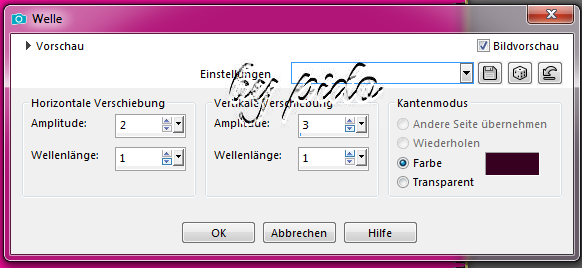
Auswahl bestehen lassen
Effekte, Textureffekte, Textur, suche Dir dort die Corel 15030 mit dieser Einstellung
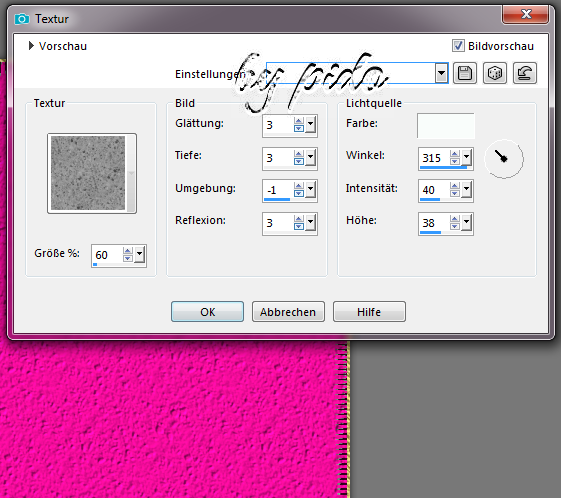
Auswahl aufheben
Ziehe ein Rechteck über Auswahlwerkzeug,
Ebenen, Neue Rasterebene
fülle sie mit deiner dunkleren Farbe wie du sie bei Welle genommen hast,
stelle die Dekfähigkeit auf 75% im EM,
sollte aussehen
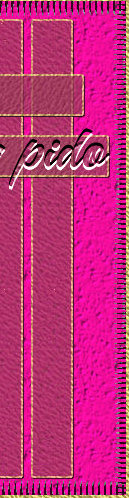
Auswahl besteht noch
Auswahl, Vergrössern 2 PX,
Ebenen, Neue Rasterebene diese mit Gold füllen,
Im EM unter der Farbebene ziehen,
Farbebene Markieren
Zusammenführen, Nach unten zusammenfassen,
Dupliziere das Rechteck und setze beide an der rechten Seite, etwas platz lassen.
noch einmal Duplizieren, mittig setzen,
Bild Frei Drehen 90 Grad rechts,
Duplizieren und schiebe alles so wie im Screen zu sehen.
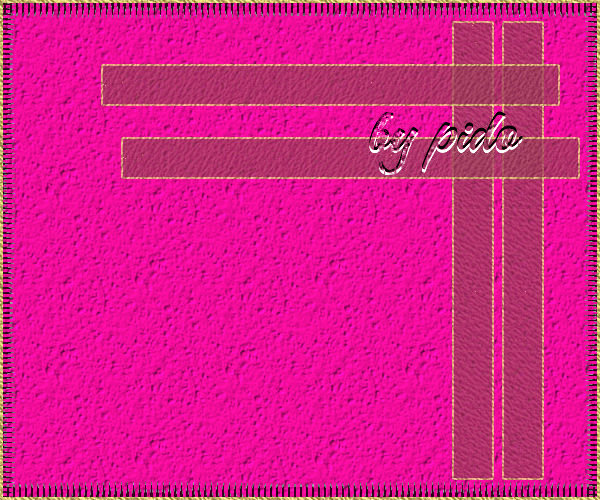
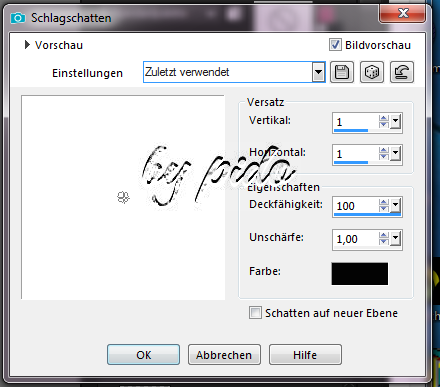
Gebe die Streifen einen Schlagschatten,
Effekte, 3D Effekte, Schlagschatten
Ziehe mit dem Auswahlwerkzeug, Auswahl, ein Rechteck wie unten im Bild zu sehen
Ebenen, Neue Rasterebene
fülle diese mit der dunkleren Farbe,
wenn Du magst die Deckfähigkeit auf 75%
Auswahl, Ändern Vergrössern um 2 PX,
Ebenen, Neue Rasterebene
fülle sie mit Gold,
Gold Raster runter schieben, Farbebene Markieren,
Im EM RMT Zusammenführen, Nach unten zusammenfassen,
Schlagschatten gleiche Einstellung wie zuvor.
Dupliziere es und setze beide Kästchen unten nebeneinander.
Gehe zu deiner Tube, Bearbeiten, Kopieren,
kehre zurück zum Werk, klicke mit dem ZS im Kästchen,
Bearbeiten, In eine Auswahl einfügen
Mache es auch beim zweiten Kästchen.
Gib beide Kästchen einen Schlagschatten mit der letzten Einstellung.
Einstellen, Schärfe, Scharfzeichnen
Gib dem noch ein Text mit einer schönen Schrift, mit einem Schlagschatten – und schon ist dein Happy Summer Fertig! 👌
Speichere dein Werk als PNG ab.
Vergiss nicht dein Wasserzeichen, das Copyright & URL des jeweiligen Künstlers