 Tutorial – Signtag
THE TWIST TUT

Copyright💡 © pido Dieses Tutorial wurde erstellt mit PaintShop Pro 2019. Kann auch mit jeder anderen Version nachgebastelt werden 💫 Auch für Anfänger geeignet Tipp: Originale Kopieren, dann Schliessen 💖
Material
- PaintShop Pro
- Filter: &Background Designers IV
- Ein schönes Foto/Bild
- Ein od. zwei schöne Poser und Tuben
- Du hast alles beisammen❓
Erste Schritte:
- Öffne ein Neues Transparentes Bild von 600 × 480 PX
- Suche Dir drei Farben aus deinem Bild/Poser, Hell VG, Dunkel HG, Dunkler, meine sind, #f9be93, #de640c, #723306
- Von VG und HG diesen Farbverlauf, Vorder/Hintergrund
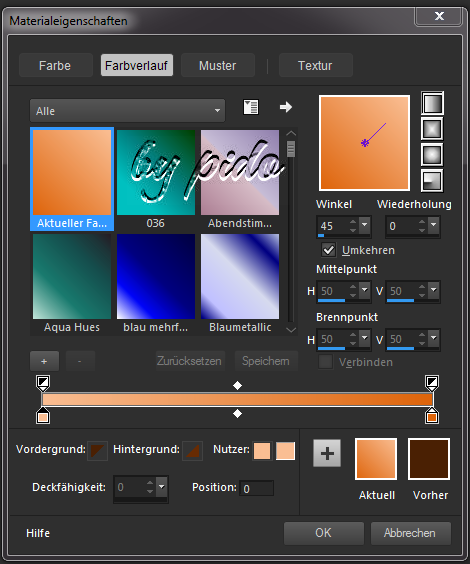
Wir beginnen!
Fülle dein Neues Bild mit dem FV
Auswahl, Alle auswählen, Auswahl, Verkleinern um 4 PX
Ebenen, Neue Rasterebene,
Auswahl, Umkehren.
Fülle es mit der Dunkleren Farbe
Markiere mit dem ZS dein Bild
Effekte, Plugins, wende den Filter BKG Designer IV THE TWIST TUT an, mit dieser Einstellung.

Auswahl aufheben
Markiere mit dem ZS den Rand
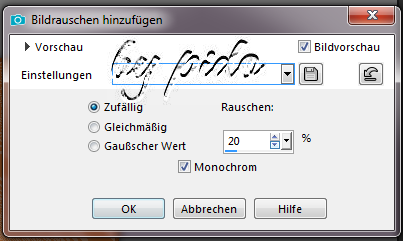
Bearbeiten, Bildrauschen hinzufügen/entfernen,
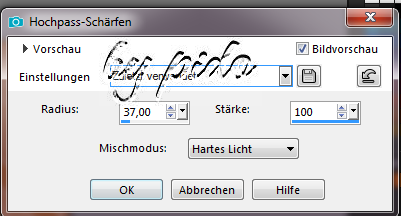
Bearbeiten, Schärfe, Hochspass Schärfen
im EM ganz nach oben schieben
Auswahl aufheben
Ebenen, Neue Rasterebene,
Fülle diese mit dem FV von deiner Dunkleren und VG Farbe, Einstellung wie zuvor.
Im EM die Deckfähigkeit auf 71%
Schiebe es unterm Rand,
RMT im EM auf Zusammenführen, Sichtbare zusammenfassen.
Auswahlwerkzeug, Auswahl, Rechteck
Ziehe es unterm Rand auf
Bearbeiten, Kopieren, Bearbeiten, Als neue Ebene einfügen,
Deckfähigkeit im EM auf 40% stellen.
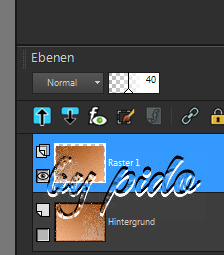
Bild, Spiegeln, Horizontal Spiegeln.
RMT im EM, Zusammenführen, Sichtbare zusammenfassen.
Bearbeiten, Kopieren, Bearbeiten, Als neues Bild einfügen, bleibe noch hier.
Bearbeiten Kopieren, zurück zum Werk,
Bearbeiten, Als neue Ebene einfügen
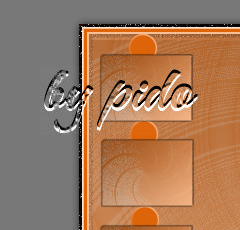
Mit dem Verschiebewerkzeug, Verkleinern, nach oben links schieben.

Effekte, 3 D Effekte, Schlagschatten
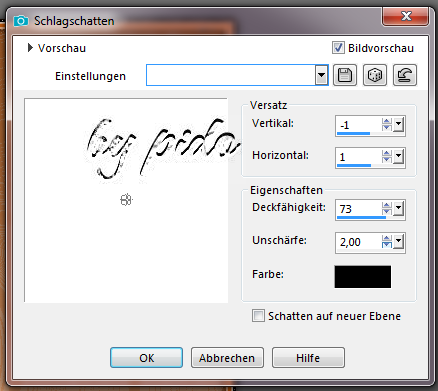
Wende den Schlagschatten noch einmal an, nur hier Vertikal und Horizontal tauschen
Dupliziere es vier mal und setze diese untereinander.
Gehe auf Formen, Ellipse

Tausche in der Farbpallette die Farben um, (gelbe Markierung)

Ziehe ein kleinen Kreis.
Effekte, Textureffekte, Polierter Stein, siehe Screen.
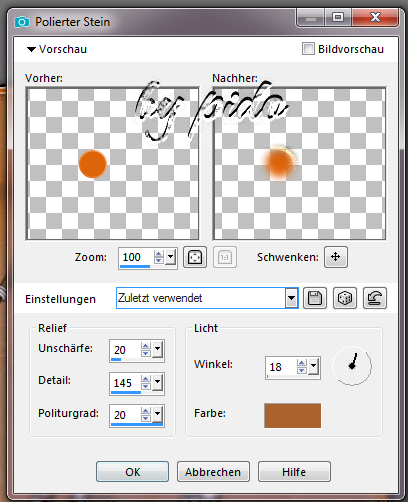
Dupliziere es nvier mal und setze diese unter deine kleinen Kästchen,
Wenn nun alles perfekt sitzt gehe auf einem Raster im EM, Zusammenführen, Sichtbare zusammenfassen.
Bild, Rand hinzufügen, 2 PX VG, 3 PX HG 2 PX VG
Bild, Rand hinzufügen, 3 PX Dunkler,
Diesen gibst Du Bildrauschen und Hochspass Schärfen wie zuvor
Setze dein Foto/Bild neben den Kästchen auf neuer Rasterebene,
Hier die Deckfähigkeit auf 25%
Einstellen, Schärfe, Scharfzeichnen
Setzte dein Poser und Tuben drauf und gib dem noch ein Text mit einer schönen Schrift, gib allen einem Schlagschatten – und schon ist dein Geflüster Fertig! 👌
Speichere dein Werk als PNG ab.
Vergiss nicht dein Wasserzeichen, das Copyright & URL des jeweiligen Künstlers