 Tutorial – Signtag
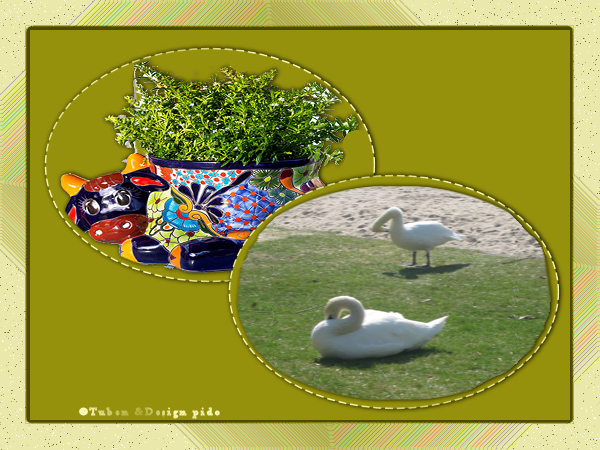
Copyright💡 © pido Dieses Tutorial wurde erstellt mit PaintShop Pro 2019. Kann auch mit jeder anderen Version nachgebastelt werden 💫 Auch für Anfänger geeignet Tipp: Arbeite Schritt für Schritt 💖
Material
- PaintShop Pro
- 2 schöne Bilder/Fotos
- Ein paar Tuben
- Du hast alles beisammen❓
Erste Schritte:
- Öffne ein Neues Transparentes Bild von 600 × 450 PX
- Suche dir eine Hintergrund HG Dunkel, und eine Vordergrund VG Hell nach Wahl, meine sind, VG #f9f7b5, HG #96910c
- dazu den Farbverlauf Linear, stelle den Winkel 100, Wiederholung 0
Wir beginnen!
Fülle dein Neues Bild mit der HG
gehe auf Auswahl, Alle auswählen,
Verkleinern auf 30 PX
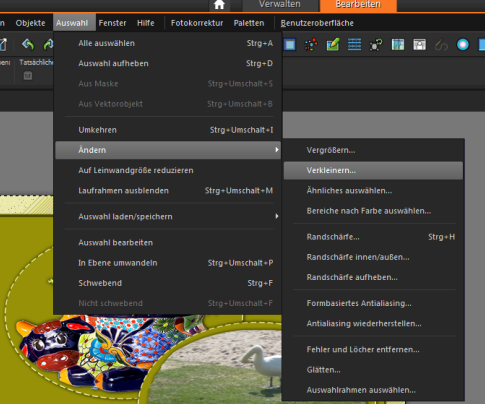
Fülle diese mit dem FV,
Weiter auf Effekte, Kunsteffekte, Kanten Kolorieren, nehme hier eine noch etwas Dunklere Farbe
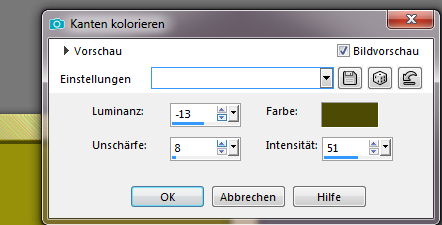
Auswahl aufheben
Nun Markiere die Ecken mit dem Auswahlwerkzeug, ZS und gebe alle Ecken das gleiche Bildrauschen, Einstellen, Bildrauschen hinzufügen/entfernen,
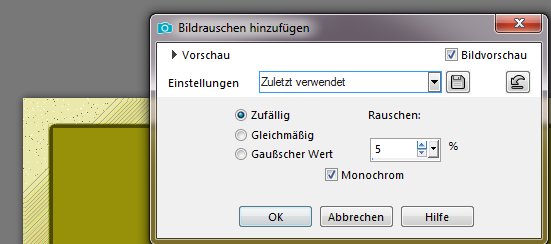
Auswahl aufheben
Suche Dir bei Formen unten Links in der Werkzeugleiste, die Ellipse und ziehe sie auf wie im Screen,

Du musst die Vectorebene Umwandeln in Rasterebene, mit RMT im EM
und Oben Links im Bild anordnen,
Dupliziere die Ellipse, dann Unten Rechts im Bild anordnen,
Gebe beide Ellipsen einen Schlagschatten, Effekte, 3D Effekte, Schlagschatten
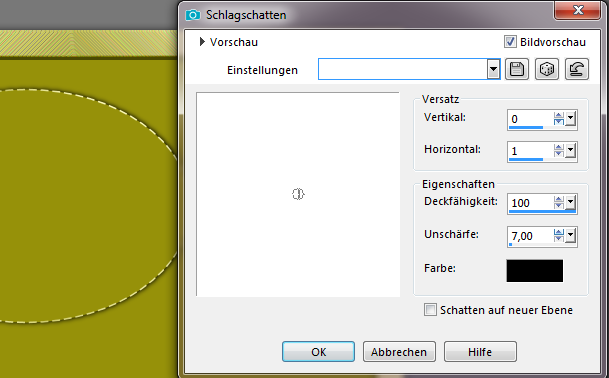
Auswahl aufheben,
Gehe auf Auswahlwerkzeug, Auswahl und stelle es oben in der Leiste auf Ellipse, ziehe es in der vorhandenen ein,
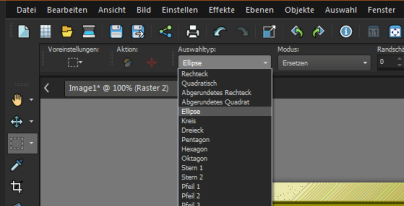
Ebene, Neue Rasterebene
gehe zu deiner Tube, Bearbeiten, Kopieren zurück, Bearbeiten, in eine Auswahl einfügen
Um es noch zu verschieben gehe auf Auswahl, Bearbeiten, nun ist es markiert, gehe auf Verschiebewerkzeug, und setzte es passend hin.
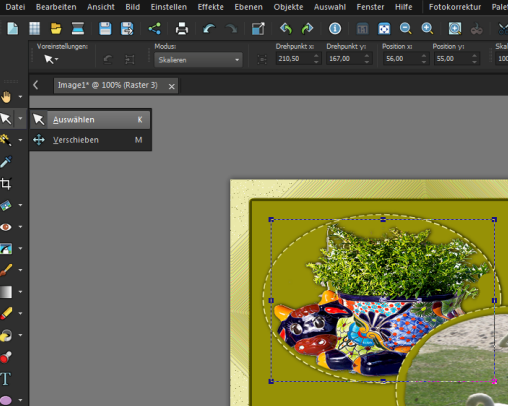
Wenn es sitzt gehe wieder auf Auswahl, Auswahl, Bearbeiten, und nun ist sie nicht mehr markiert,
Auswahl aufheben.
Mache die letzten Schritte auch bei der unteren Ellipse,
Gebe beide Tuben noch eine Schärfe eventuell einen kleinen Schlagschatten,
Gib dem noch ein Text mit einer schönen Schrift, mit einem Schlagschatten – und schon ist dein Bild Fertig! 👌
Speichere dein Werk als PNG ab.
Vergiss nicht dein Wasserzeichen, das Copyright & URL des jeweiligen Künstlers