 Tutorial – Signtag

Copyright💡 © pido Dieses Tutorial wurde erstellt mit PaintShop Pro 2019. Kann auch mit jeder anderen Version nachgebastelt werden 💫 Auch für Anfänger geeignet Tipp: Originale Kopieren, dann Schliessen 💖
Material
- PaintShop Pro
- Sonnenuntergang / Gartenbank? Blumenranken?
- Ein schönes Poser meins ist von Ann.P., ganz lieb Danke
- Eine nette Schrift
- Du hast alles beisammen❓
Erste Schritte:
- Öffne ein Neues Transparentes Bild von 600 × 450 PX
- Suche dir eine Hintergrund HG Dunkel, und eine Vordergrund VG Hell nach Wahl, meine sind, VG #86b68b HG #345737
- Und diesen Farbverlauf
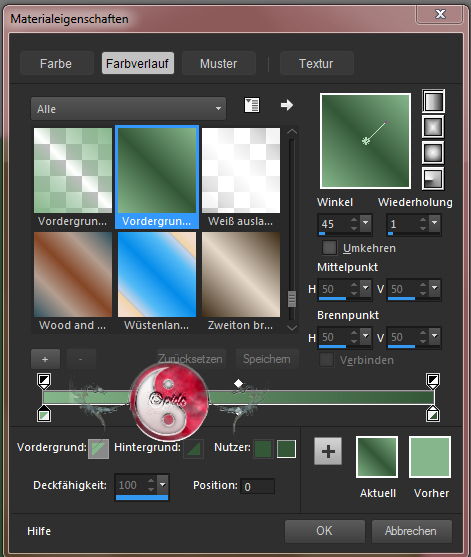
Wir beginnen!
Fülle das Neue Bild mit der HG #345737
Auswahl, Ändern 25px ,
Auswahl, Umkehren
Effekte, Verzehrungseffekte, Polarkoordinaten
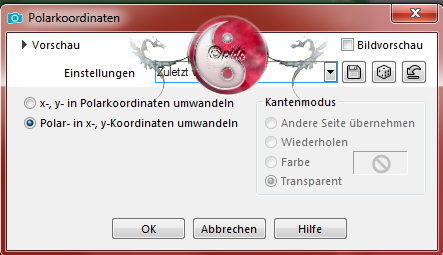
Du siehst nun eine neue Ebene im EM Markiere sie mit RMT, dann in Ebene Umwandeln
Dupliziere sie
Auswahl aufheben
HG Raster im EM Markieren
Ebenen, Neue Rasterebene
Fülle ihn mit dem FV
Stelle hier die Deckfähigkeit im EM auf 57%
FV Markieren,
Mit dem Auswahlwerkzeug, Auswahl ein Rechteck ziehen,
Auswahl, Umkehren
Ebenen, Neue Rasterebene
Effekte, Kunsteffekte, Kugeln Und Blasen mit dieser Einstellung
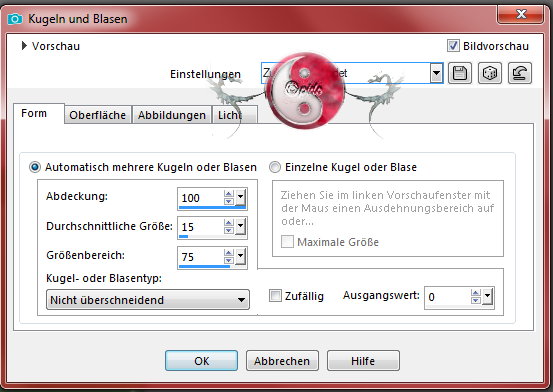
Auswahl bestehen lassen,
Hier kannst Du später noch Duplizieren, wenn es Dir zu wenig erscheint,
Der FV Raster ist noch Markiert.
Gehe nun auf Effekte, 3D Effekte, Aussenfase mit dieser Einstellung
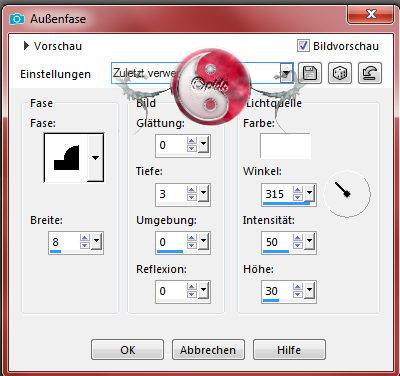
Nun den oberen Raster der Polarkoordinaten Markieren
Gehe auf Effekte, 3D Effekte, Innenfase
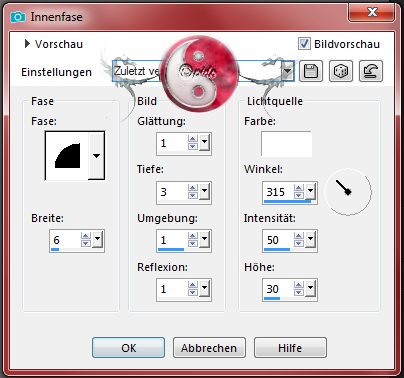
weiter auf Effekte, 3D Effekte, Schlagschatten
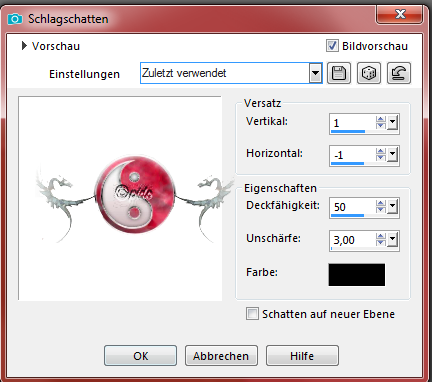
noch einmal den Schlagschatten, hier nur die Werte Vertikal 1- und Horizontal 1+ ändern
Nun den unteren Raster der Polarkoordinaten Markieren
Hier den Innenface und Schlagschatten anwenden wie zuvor.
Und bei beiden Rastern im EM die Deckfähigkeit auf 38% stellen
RMT im EM Zusammenführen, Nach unten zusammenfassen
Diesen zum unteren Innenbereich des Bildes ziehen
mit Verschiebungswerkzeug, Auswählen, rechts und links anpassen
Mit RMT im EM Duplizieren,
Den Duplizierte Raster Spiegeln, gehe dazu auf Bild, Spiegeln, Vertikal Spiegeln
So sollte es aussehen
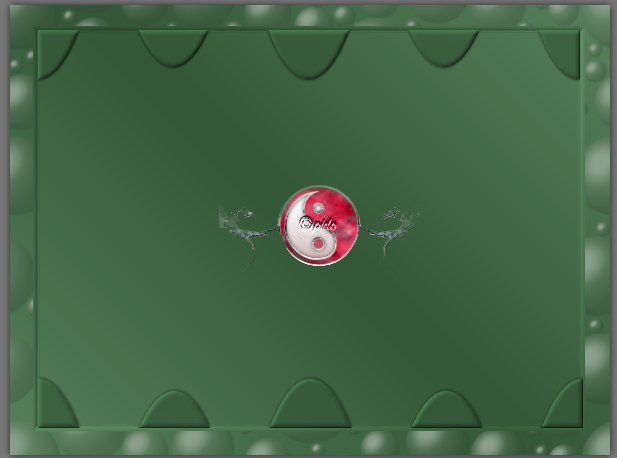
Im EM mit RMT den FV Markieren,
Ziehe eine Auswahl auf Neue Rasterebene
Kopiere dein Sonnenauf/untergang.
Zurück zu deinem Werk,
Bearbeiten, In eine Auswahl einfügen und ziehe ihn im EM unter dem FV,
er sitzt nun zwischen FV und HG.
Deckfähigkeit im EM etwas runter setzen.
Vielleicht hast Du noch eine Gartenbank ein paar Ranken, die Du passend Kolorieren kannst, über
Einstellen, Farbton und Sättigung-Kolorieren,
und über den HG Raster setzten,
auch hier kann die Deckfähigkeit etwas runter,
Wenn Dir nun alles so gefällt führe die Raster zusammen,
Im EM RMT auf Zusammenführen, Sichtbare zusammenfassen.
Einstellen, Schärfe, Scharfzeichnen
Setzte dein Poser rein und gib dem noch ein Text mit einer schönen Schrift, mit einem Schlagschatten – und schon ist dein Flying Bild Fertig! 👌
Speichere dein Werk als PNG ab.
Vergiss nicht dein Wasserzeichen, das Copyright & URL des jeweiligen Künstlers
Du kannst natürlich auch was ganz anderes draus machen, zeig mir doch einfach mal Dein Ergebnis.