 Tutorial – Signtag

Copyright💡 © pido Dieses Tutorial wurde erstellt mit PaintShop Pro 2019. Kann auch mit jeder anderen Version nachgebastelt werden 💫 Auch für Anfänger geeignet Tipp: Arbeite Schritt für Schritt 💖
Material
- PaintShop Pro
- Eine Rankentube
- Ein schönes Poser meins ist von der lieben Ann.P., ganz lieb Danke
- Ein schönes Blumen, Blätter Foto/Bild
- Du hast alles beisammen❓
Erste Schritte:
- Öffne ein Neues Transparentes Bild von 600 × 450 PX
- Stelle die VG-Vordergrundfarbe auf #bca0ae, die HG-Hintergrundfarbe auf #886978
- und diesen Farbverlauf

Wir beginnen!
Fülle dein Neues Bild mit dem FV
Gehe auf Auswahl, Alle auswählen, Schwebend, Nicht schwebend,
Auswahl, Ändern-Verkleinern um 16 PX,
Auswahl, Umkehren
Effekte, Kunsteffekte, Kanten kolorieren

Effekte, Kunsteffekte, Neon

Auswahl aufheben
Vor dem Rand innen eine Auswahl ziehen,
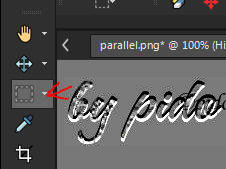
rechts ein kleinen Rand von ca. 15 PX lassen
Ebenen, Neue Rasterebene
Fülle sie mit der HG #886978
Im EM die Deckfähigkeit auf 63%
Du brauchst eine Blütenranke oder etwas in der Art, für die Rechte Seite, Gehe zum Standartpinsel suche dir Oben in der Menüleiste dort was nettes aus,
ziehe es von oben nach unten an der Seite mit der VG #bca0ae auf,
Im EM mit RMT auf Zusammenführen, Sichtbare zusammenfassen.
Gehe zu deinen Fotos/Bild, Bearbeiten Kopieren
komme zurück, Bearbeiten Als neue Ebene einfügen,
Ziehe es mit dem Verschiebewerkzeug, Auswählen passend hin,
Die Deckfähigkeit im EM stelle auf 24%
alles mit Deckfähigkeit anpassen.

Einstellen, Schärfe, Scharfzeichnen
Setzte was nettes drauf, mit Deckfähigkeit anpassen, und gib dem noch ein Text mit einer schönen Schrift, mit einem Schlagschatten – und schon ist dein Fantasy Bild Fertig! 👌
Speichere dein Werk als PNG ab.
Vergiss nicht dein Wasserzeichen, das Copyright & URL des jeweiligen Künstlers