 Tutorial – Signtag

Copyright💡 © pido Dieses Tutorial wurde erstellt mit PaintShop Pro 2019. Kann auch mit jeder anderen Version nachgebastelt werden 💫 Auch für Anfänger geeignet Tipp:Schritt für Schritt kommst Du ans Ziel 💖
Material
- PaintShop Pro
- Ein schönes Poser und Tuben
- Du hast alles beisammen❓
Erste Schritte:
- Öffne ein Neues Transparentes Bild von 600 × 480 PX
- Suche dir eine Hintergrund HG Dunkel, und eine Vordergrund VG Hell nach Wahl, meine sind, VG #b8a8ec HG #341c80
- und dazu den passenden Farbverlauf
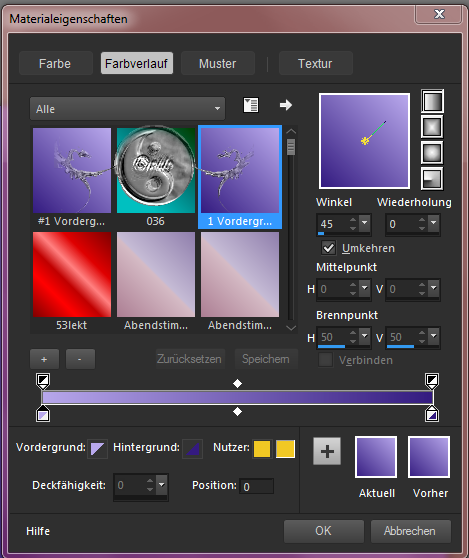
Wir beginnen!
Fülle dein Neues Bild mit dem FV
Dieses gebe eine leichte Textur über
Ziehe unten ein Rechteck auf mit dem Auswahlwerkzeug Rechteck die breite siehst Du hier unten

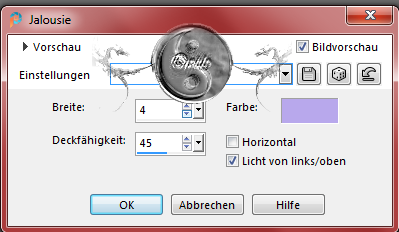
Weiter auf Effekte, Textureffekte, Jalousie
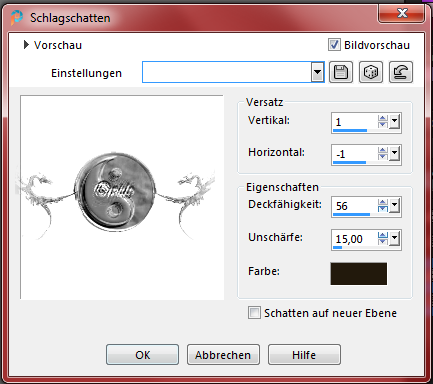
Weiter zu Effekte, 3D Effekte, Schlagschatten
Ziehe Links ein Rechteck auf
wende auch hier 3D Effekte Jalousie an so wie den Schlagschatten.
Stelle beim Auswahlwerkzeug Rechteck auf Hexagon, und ziehe ein kleines Kästchen auf
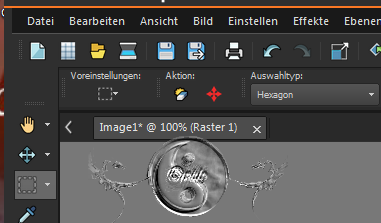
Effekte, 3D Effekt, Jalousie nur hier die Farbe vom HG
und den Schlagschatten wie zuvor
Dupliziere es im EM RMT nun so, dass Du insgesamt 4 Hexagon Kästchen hast und setze sie Rechts untereinander
Gehe mit der RMT im EM auf Zusammenführen, Sichtbare zusammenfassen
Nun zum Rand
Auswahl, Alle Auswählen, Auswahl, Ändern, Verkleinern um 3 PX
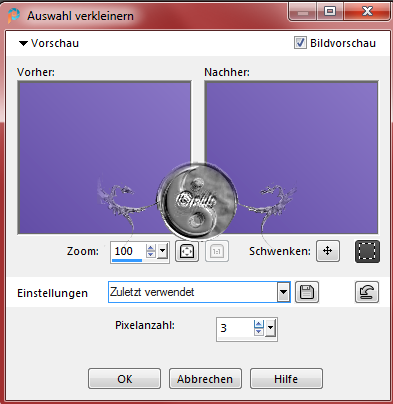
Auswahl Umkehren
Effekte, Textureffekte, Strohbild, siehe Screen.
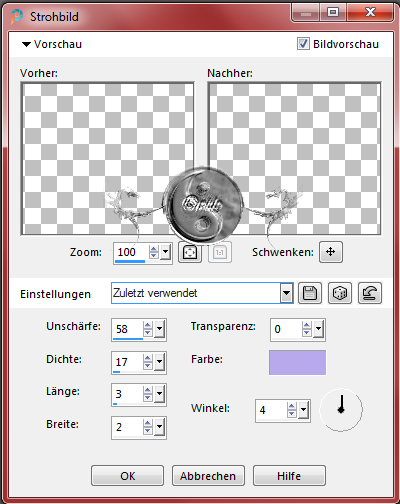
Einstellen, Schärfe, Scharfzeichnen
Auswahl aufheben
Klicke mit dem ZS mittig im Bild
Effekte, Textureffekte, Textur und gebe dem Bild eine leichte Textur
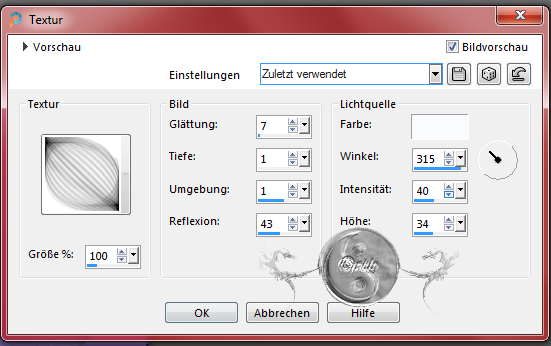
Einstellen, Schärfe, Scharfzeichnen
Setzte deine Tuben drauf und gib dem noch ein Text mit einer schönen Schrift, mit einem Schlagschatten – und schon ist dein Traum Bild Fertig! 👌
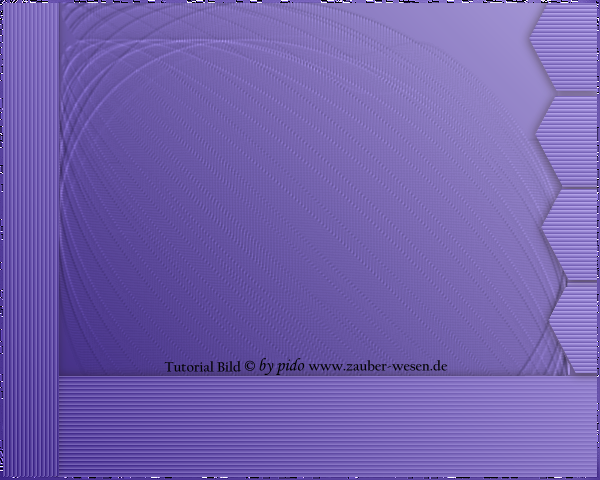
Speichere dein Werk als PNG ab.
Vergiss nicht dein Wasserzeichen, das Copyright & URL des jeweiligen Künstlers