 Tutorial – Signtag
..

Copyright💡 © pido Dieses Tutorial wurde erstellt mit PaintShop Pro 2019. Kann auch mit jeder anderen Version nachgebastelt werden 💫 Auch für Anfänger geeignet Tipp: Arbeite Schritt für Schritt 💖
Material
- PaintShop Pro
- Ein Hintergrundbild
- Ein schönes Poser und Tuben
- Du hast alles beisammen❓
Erste Schritte:
- Öffne ein Neues Transparentes Bild von 480 × 600 PX
- Suche dir eine Hintergrund HG Dunkel, und eine Vordergrund VG Hell nach Wahl, meine sind, Vordergrundfarbe-VG #fb7627 Hintergrundfarbe-HG
- Kopiere deine Originale am besten und schliesse sie wieder
- Bearbeiten, Kopieren, Bearbeiten, Als neues Bild einfügen
Wir beginnen!
Fülle dein Neues Bild mit der HG
Auswahl, alle Auswählen, Auswahl, Verkleinern um 2 PX,
Auswahl, Umkehren
Fülle diesen mit Dunkelgrau,
Bearbeiten Kopieren,
Auswahl Aufheben,
Bearbeiten, Als neue Ebene einfügen
Du gehst auf den kleinen Pfeil von Verschiebewerkzeug, hier auf Auswählen und schiebst diesen Rand etwas kleiner unter den oberen, wenn er nicht genau sitzt gehe auf Objekte, Ausrichten, Leinwandmitte
Effekte, Textureffekte, Sandstein mit dieser Einstellung
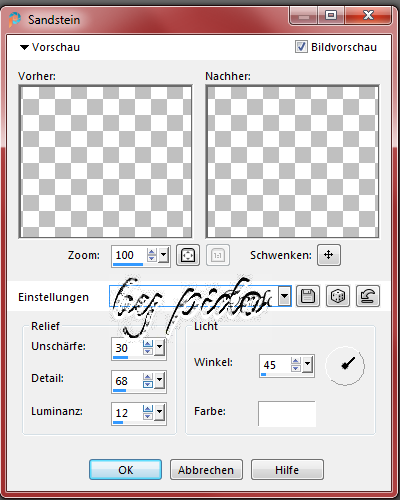
Einstellen, Schärfe, Stark scharfzeichnen
Im EM mit RMT Zusammenführen, Nach unten zusammenfassen
Ebenen, Neue Rasterebene, ziehe nun ein grosses Rechteck, siehe fertiges Bild

Fülle es mit der HG
Stelle die Deckfähigkeit im EM auf 28%
Ebenen, Neue Rasterebene und ziehe rechts ein Rechteck rein, für dein Hintergrundbild
hier unten rechts am Rand kannst Du die grösse beim aufziehen sehen, bei mir ist es 568 x 358
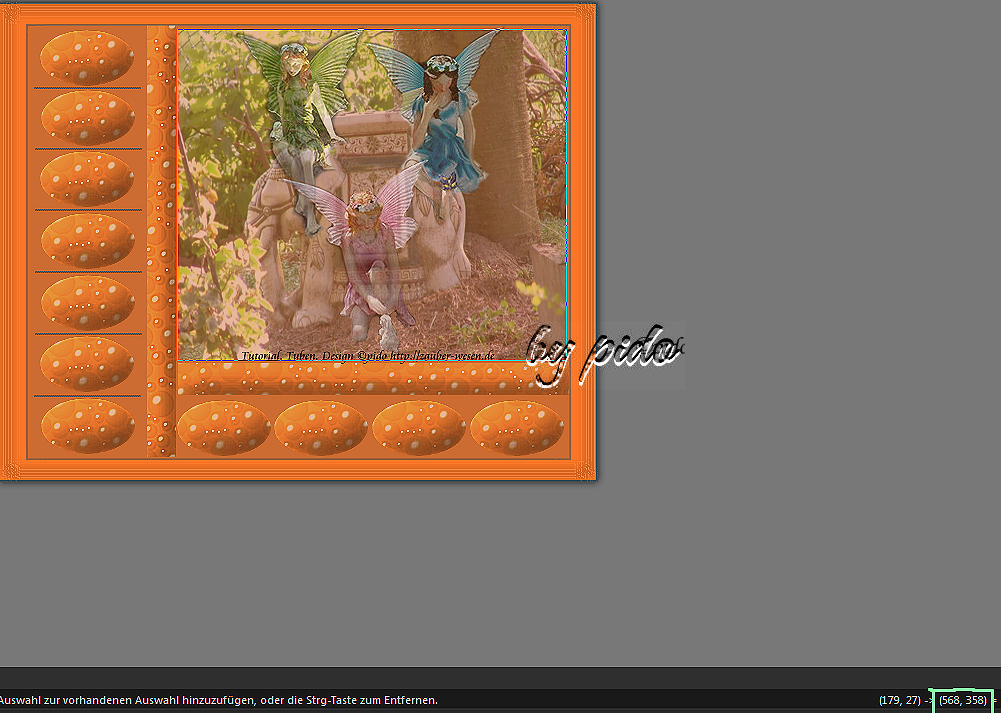
gehe zu deinem Bild, Bearbeiten Kopieren, komme zurück,
Bearbeiten, In eine Auswahl einfügen, Später kannst Du es noch passend machen,
Nun ziehe unterhalb und links neben dem Bild
je ein streifen, auf jeweils neue Rasterebene,
Fülle diese mit der VG und gebe beiden nacheinander diesen Effekt,
Effekte, Kunsteffekte, Kugeln und Blasen mit dieser Einstellung
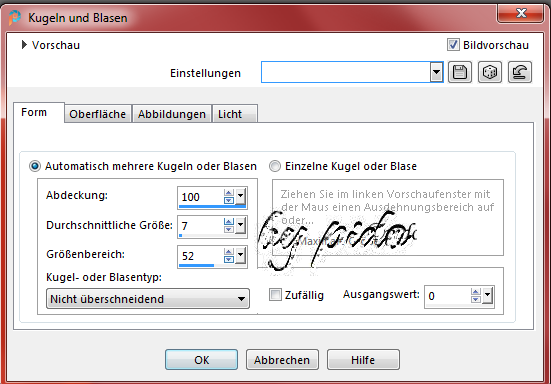
Stelle die Deckfähigkeit im EM bei beiden auf 50%
gebe beide Streifen diesen Innenfase
Effekte, 3D Effekte, Innenfase
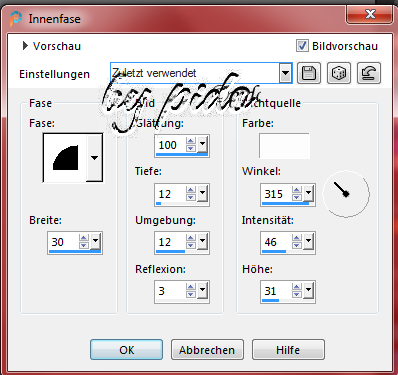
Nun noch auf Einstellen, Schärfe, Stark scharfzeichnen
Wir kommen zu den Ellipsen,
Auswahlwerkzeug, Auswählen, Oben wo noch Rechteck steht auf Ellipse stellen und ziehe nun diese kleine Ellipse auf,
schau es Dir noch mal oben im Bild an,
wenn sie nicht passend sind gehst Du auf
Auswahl, Bearbeiten, es wird rot Markiert, dann auf Verschiebewerkzeug, Auswählen
nun kannst Du sie rechts oder links, unten oder oben an den Knotenpunkten ziehen/schieben, danach wieder auf
Auswahl, Bearbeiten, anklicken damit, das Häkchen raus geht und Du weiter machen kannst.
Nun gebe diese Ellipse auch den Effekt wie zuvor
Effekte, Kunsteffekte, Kugeln und Blasen
Effekte, 3D Effekte, Innenfase
Und auch Einstellen, Schärfe, Stark scharfzeichnen
Hier die Deckfähigkeit auf 50% und schaue ob es dir so gefällt.
Jetzt kannst Du die Ellipse Duplizieren mit RMT im EM und unter einander setzen.
Insgesamt brauchst Du 11 Ellipsen, setze sie passen hin
Ziehe noch diese Vektor Form zwischen den Ellipsen auf wenn Du möchtest,
Hier nehme wieder die Farbe vom Rand Dunkelgrau, oder eine deiner Wahl
und bei der breite der Vektor Formen, hier kannst Du wählen, Probiere einfach ein wenig rum.
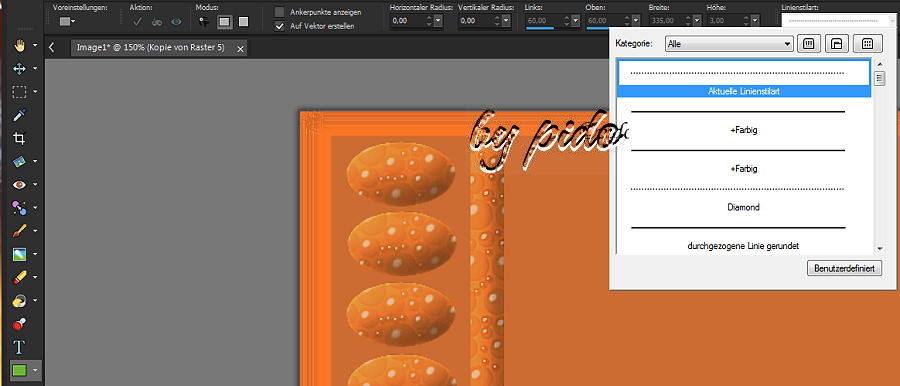
Hast Du eins aufgezogen musst Du Vektorebene im EM mit RMT als Rasterebene umwandeln
Nun kannst Du ihn im EM RMT Duplizieren wie Du magst und an ihre stellen setzen.
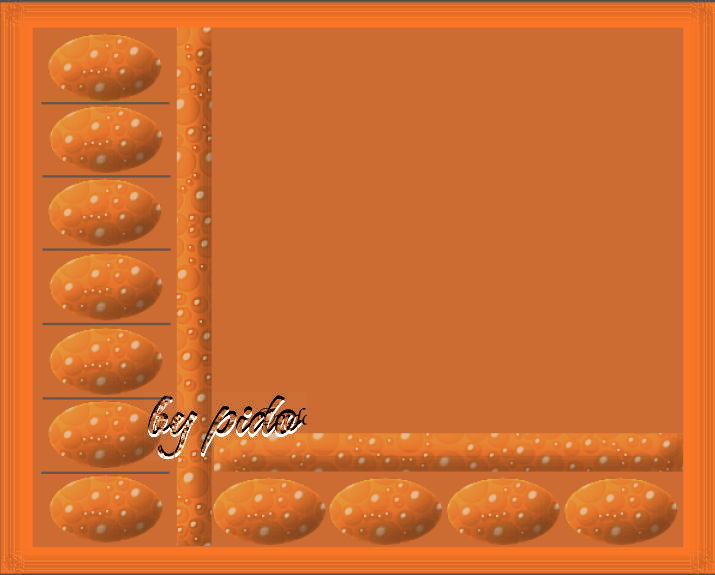
Passe alles an, wenn es Dir gefällt führe alles zusammen,
RMT im EM, Zusammenführen, Sichtbare zusammenfassen
Einstellen, Schärfe, Scharfzeichnen
Setzte was nettes drauf und gib dem noch ein Text mit einer schönen Schrift, mit einem Schlagschatten – und schon ist dein Fantasybild Fertig! 👌
Speichere dein Werk als PNG ab.
Vergiss nicht dein Wasserzeichen, das Copyright & URL des jeweiligen Künstlers