 Tutorial – Signtag
..

Copyright💡 © pido Dieses Tutorial wurde erstellt mit PaintShop Pro 2019. Kann auch mit jeder anderen Version nachgebastelt werden 💫 Auch für Anfänger geeignet Tipp: Originale Kopieren, dann Schliessen 💖
Material
- PaintShop Pro
- Ein schönes Poser und eine Blumentube
- meins ist von der lieben lori, ganz lieb Danke
- Zwei passende Gitter, Du kannst meine nehmen oder Bastle dir selbst zwei


- Du hast alles beisammen❓
Erste Schritte:
- Öffne ein Neues Transparentes Bild von 600 × 450 PX

- Suche dir eine Hintergrund HG Dunkel, und eine Vordergrund VG Hell nach Wahl, meine sind, VG #e89eb1, HG #91203e
- Und diesen Farbverlauf Vorder/Hintergrundfarbe

Wir beginnen!
Fülle dein Neues Bild mit dem FV
Dupliziere es und verkleinere das Duplikat auf 85%

Effekte, 3D Effekte, Schlagschatten, siehe Screen

Den Oberen Raster stelle im EM Unsichtbar, Eimal aufs Auge drücken.

Markiere den unteren Raster
Gehe auf Auswahl, Ändern, Verkleinern um 30 PX


Auswahl umkehren,
Effekte, Textureffekte, Flechten

Auswahl aufheben
Mache diesen Raster Unsichtbar, und den Oberen Raster Sichtbar,
Markiere die Mitte über Auswahlwerkzeug, ZS.
Gehe auf Effekte, 3D Effekte, Schlagschatten

dann sollte es so aussehen, es ist noch markiert

Weiter auf Einstellen, Bildrauschen hinzufügen/entfernen

So sieht es nun aus.

Auswahl aufheben
Oberen Raster Sichtbar machen und im EM Markieren.
Das Grössere Gitter setze nach oben Links stelle es im EM auf 55%,

Achte drauf das es gut passt, eventuell verkleinern

oder Radieren.

wenn Du selbst eins hast passe es gut an und Koloriere es nach deinen Farben

Dann ordne auch das kleine Gitter unten Rechts an,
auch hier die Deckfähigkeit im EM auf 55%
und eventuell Kolorieren, verkleinern, radieren.
Nun gehe deine Poser Kopieren, Bearbeiten, Kopieren und komme zurück
Bearbeiten. Als neue Ebene einfügen,
setze sie im mittlerem Bild Links bis fast am oberen Rand
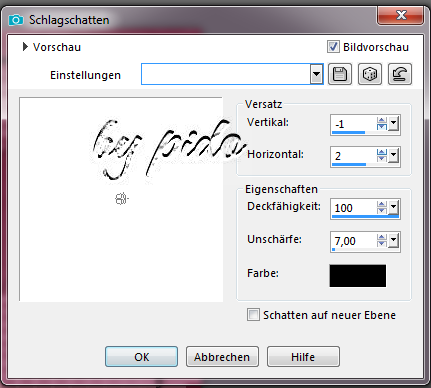
gebe ihr einen Schlagschatten, Effekte, 3D Effekte, siehe Screen
Kopiere nun auch deine ausgesuchte Blumentube,
Bearbeiten, Als neue Ebene Einfügen,
diese Ordne unten rechts an, eventuell verkleinern, Radieren, Einstellen-Kolorieren
und schiebe sie im EM unter dem kleinen Gitter,
Du kannst sie auch noch Duplizieren und eventuell das Gitter noch in der Deckfähigkeit verändern je nach dem wie es Dir gefällt.
Zu guter Letzt kannst du die Poser und Tube noch Scharfzeichnen

Gib dem Mittelstreifen noch ein Text mit einer schönen Schrift, mit einem Schlagschatten, Drehe es passend hin – und schon ist dein Duplikat Fertig! 👌

Nun kannst Du alles im EM mit der RMT, Zusammenführen, Sichtbare zusammenfassen,
Speichere dein Werk als PNG ab.
Vergiss nicht dein Wasserzeichen, das Copyright & URL des jeweiligen Künstlers