 Tutorial – Signtag
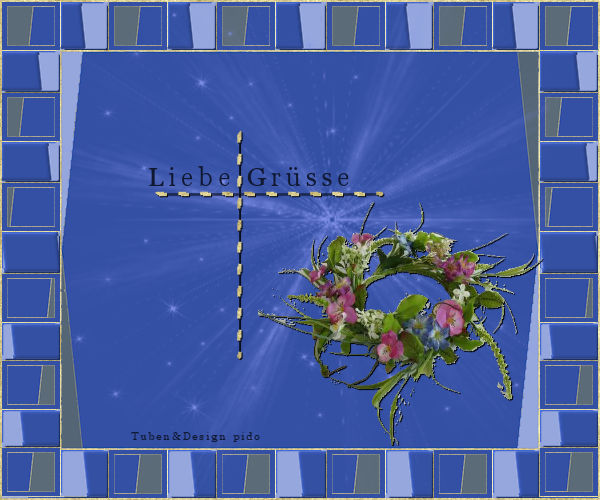
Copyright💡 © pido Dieses Tutorial wurde erstellt mit PaintShop Pro 2019. Kann auch mit jeder anderen Version nachgebastelt werden 💫 Auch für Anfänger geeignet Tipp: Arbeite Schritt für Schritt 💖
Material
- PaintShop Pro
- Ein Goldmuster
- Schöne Tuben
- Du hast alles beisammen❓
Erste Schritte:
- Öffne ein Neues Transparentes Bild von 600 × 500 PX
- Suche dir eine Hintergrund HG Dunkel, und eine Vordergrund VG Hell nach Wahl meine ist #726126, #5c6b78
- Stelle diesen Farbverlauf ein
Wir beginnen!
Fülle es mit einer schönen Farbe deiner Wahl, meine ist #726126,
Gehe auf Auswahl, Ändern-verkleinern um 2 PX,
Auswahl umkehren,
Ebenen, Neue Rasterebene,r
Diese fülle mit ein Goldmuste
Im EM, mit RMT Zusammenführen, sichtbare zusammenfassen.
Dupliziere nun Dein Werk,
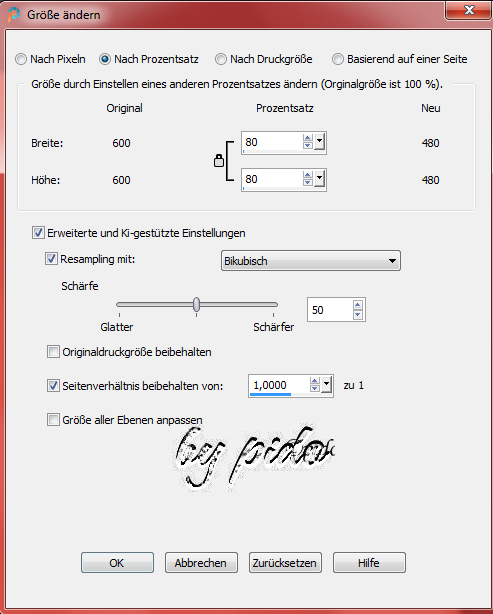
Gehe auf Bild, Grösse ändern auf 80%, unten bei Grösse aller Ebenen den Haken raus.
Objekte, Ausrichten, Leinwandmitte,
Im EM RMT, Zusammenführen, Sichtbare zusammenfassen.
Dupliziere dein Werk, gehe mit dem Verschiebewerkzeug, Auswählen und schiebe es gleichmässig oben links in die Ecke
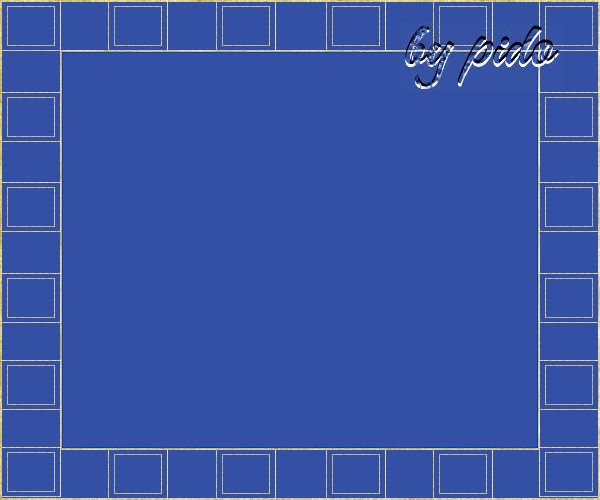
Dupliziere nun das kleine Kästchen, lasse eine Kästchen grösse frei und setze es an den Rand, das machst Du die reihe nach,
von links nach rechts und von links oben bis links unten.
Immer schön sauber am Rand.
Gehe auf das zweite Kästchen oben links Duplizieren,
Bild, Spiegeln, Vertikal Spiegeln
auf das dritte linke, Duplizieren,
Bild, Spiegeln, Vdertikal Spiegeln,
Das mache bis die untere Reihe voll ist
Nun Dupliziere das zweite Kästchen oben links
Bild, Spiegeln, Horizontal Spiegeln.
Das dritte Kästchen links Duplizieren,
Bild, Spiegeln, Horizontal Spiegeln.
Mache es bis auch hier die rechte reihe voll ist.
Dann im EM RMT, Zusammenführen, Sichtbare zusammenfassen.
Nun gehe auf Auswahlwerkzeug, nehme den ZS und klicke jedes zweite Kästchen an die frei sind.
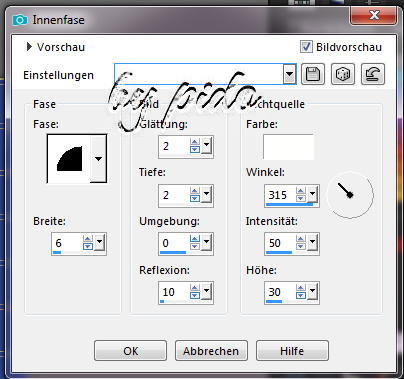
Sie bekommen nun ein Innenfase
Effekte, 3D Effekte mit dieser Einstellung
Weiter auf Effekte, Geometrieeffekte, Parallelogramm, mit einer etwas helleren Farbe, meine ist #95a7dd
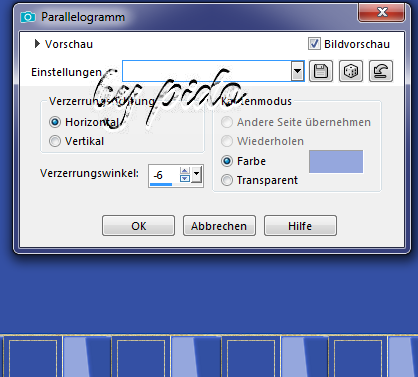
Auswahl aufheben
Nun klicke mittig in die kleinen Kästchen die Du eingesetzt hast
Weiter auf Effekte, Geometrieeffekte mit dieser Einstellung, hier nehme eine andere aber passende Farbe, meine ist #5c6b78
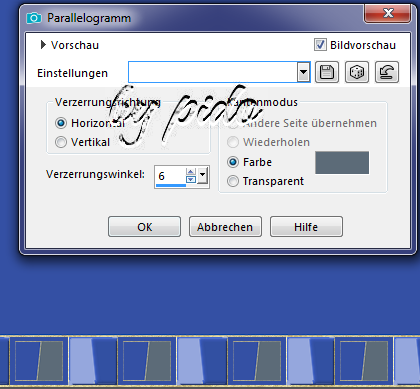
Auswahl aufheben
Nun klickst Du in die Mitte vom Bild, gehst wieder auf
Effekte, Geometrieeffekte mit dieser Einstellung, Farbe kann so bleiben
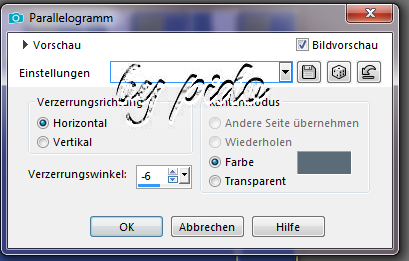
und gleich noch einmal auf Effekte, Geometrieeffekt Parallelogramm nur jetzt
die -6 zur +6 und die Farbe mit der helleren tauschen,
Gehe auf Formwerkzeug, klicke aufs Rechteck und ziehe diese Linieneart mit dieser Einstellung auf
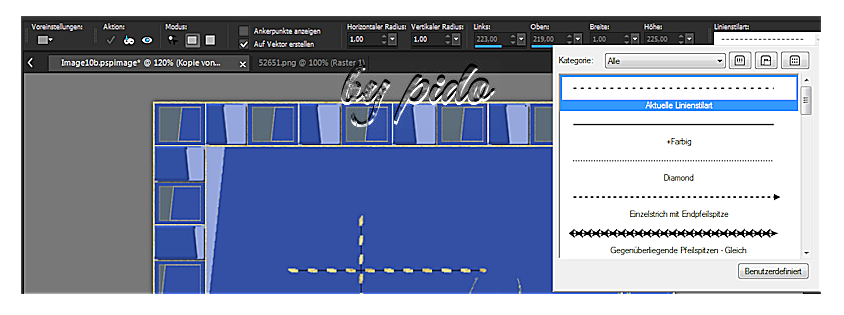
sollte es nicht auf anhieb mit dem Streifen klappen, versuche es mal etwas breiter und später mit dem Verschiebungswerkzeug Auswählen, zusammen zu schieben,
Gerne kannst Du auch meins nehmen.
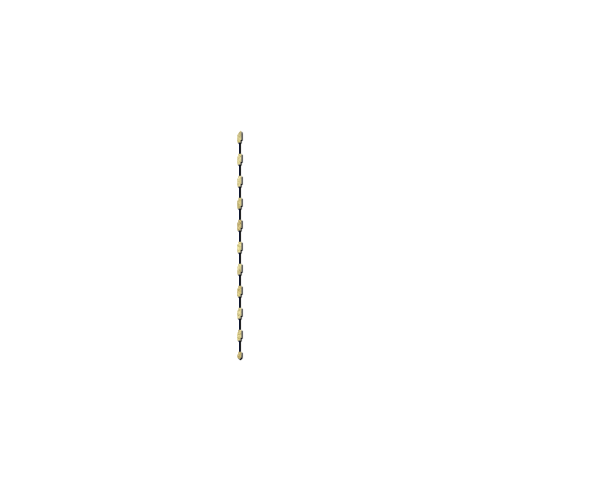
Dupliziere es setze es mittig und gehe auf Bild Frei drehen 90grad links,
setze es nun an richtiger stelle.
Im EM RMT Zusammenführen Nach unten zusammenfassen.
Setze es etwas nach links oben
gebe dies noch ein Schlagschatten von 1+ 1- 100 1 schwarz.
Setzte was nettes drauf und gib dem noch ein Text mit einer schönen Schrift. mit Schlagschatten, – und schon ist dein Double Bild Fertig! 👌
Bild, Bildgrösse ändern auf 600 PX längste Seite
Scharfzeichnen wenn nötig
Speichere dein Werk als PNG ab.
Vergiss nicht dein Wasserzeichen, das Copyright & URL des jeweiligen Künstlers