 Tutorial – Signtag

Copyright💡 © pido Dieses Tutorial wurde erstellt mit PaintShop Pro 2019. Kann auch mit jeder anderen Version nachgebastelt werden 💫 Auch für Anfänger geeignet Tipp: Originale Kopieren, dann Schliessen 💖
Material
- PaintShop Pro
- 1 Foto/Bild & 3 kleine Fotos/Bilder
- Ein Blumencorner für die Rechte Seite
- Ein schönes Poser
- Du hast alles beisammen❓
Erste Schritte:
- Öffne ein Neues Transparentes Bild von 600 × 480 PX

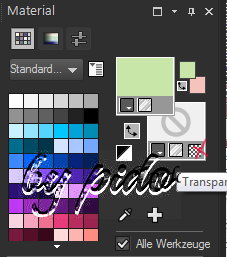
- Suche dir eine Hintergrund HG Dunkel, und eine Vordergrund VG Hell nach Wahl
- meine sind, VG #c7e6a8 HG #f5c3bb
- Stelle diesen Farbverlauf ein

Wir beginnen!
Fülle das Neue Bild mit der VG
Ziehe ein Rechteck, lasse ein kleinen Rand, Rechts etwas mehr.

Ebenen, neue Rasterebene
Fülle diese mit dem FV
Gehe auf Effekte, 3D Effekte, Schlagschatten, siehe Screen

Weiter auf Auswahl, Umkehren
dann auf Effekte, Textureffekte, Jalousie Einstellen wie im Screen

Ebenen, neue Rasterebene,
Fülle ihn mit der VG
ziehe sie kleiner und schiebe sie Mittig mit dem Verschiebungswerkzeug-Auswählen
Du hast nun drei Raster
Wir kommen zu den Formen, Linienstilart Breite auf 4
Gehe auf Rechteck,
stelle den Hintergrund aus
suche dir die Punkte, meist sind sie oben, siehe die drei Screens


im EM hat sich eine Vektorebene auf gemacht, nun kannst du diese Linie
von nicht ganz oben, nach nicht ganz unten, dünn aufziehen, wenn sie dir gefällt wandle sie im EM in Rasterebene mit der RMT um
Nun ziehe eine Linie unterhalb von links nach rechts, hier wieder Umwandeln,
und eine Linie, rechte Hand von oben nach unten, auch hier Umwandeln, schaue es dir am Signtag noch mal an.

Gehe auf Effekte, 3D Effekte, und gebe alle drei Raster diesen Schlagschatten

Auf Einstellen, Schärfen, Scharfzeichnen, alle drei Raster
Ziehe ein Kästchen im rechten Feld, ein kleinen Rand lassen
Auf Ebenen, Neue Rasterebene
Fülle ihn mit dem FV
Gebe ihm ein Effekte, 3D Effekte, Schlagschatten, 1+ 1-
Nun 2 x Duplizieren und versetzen, das mittlere mit dem Verschiebewerkzeug, Auswählen, etwas drehen
Ziehe ein grosses Kästchen in der linken hälfte,
Ebenen, Neue Rasterebene,
lasse ein kleinen Rand an allen Seiten
Fülle diesen mit dem FV,
Gebe ihm ein Schlagschatten wie zuvor.
Markiere nun jedes Kästchen nach und nach und füge deine Bilder ein
dazu gehe zum Bild, Bearbeiten, Kopieren
komme zu deinem Werk zurück
Bearbeiten, In eine Auswahl einfügen,
so sollte es nun aussehen

Suche dir ein langen Corner aus deiner Stempelkiste oder eine Verzierung
Ziehe sie auf einer Neuen Rasterebene auf,
Die Deckfähigkeit im EM etwas runter stellen.
Fülle den Corner mit dem FV.
Ziehe sie von oben nach unten Rechts, bis zum vorletzten Rand
So wie bei meinem zu sehen
Was überflüssig nach innen ist Radierst Du mit dem Löschwerkzeug weg.
Nun kannst du noch Korrigieren, Deckfähigkeit hier und da, Schlagschatten, oder Schärfen, wenn es dir gefällt,
RMT im EM auf Zusammenführen, Sichtbare zusammenfassen
Bild, Bildgrösse ändern auf 600 PX längste Seite
Scharfzeichnen wenn nötig
Setzte ein Nettes Poser drauf und gib dem noch ein Text mit einer schönen Schrift. – und schon ist deine Collage Fertig! 👌
Speichere dein Werk als PNG ab.
Vergiss nicht dein Wasserzeichen, das Copyright & URL des jeweiligen Künstlers