 Tutorial – Signtag

Copyright💡 © pido Dieses Tutorial wurde erstellt mit PaintShop Pro 2019. Kann auch mit jeder anderen Version nachgebastelt werden 💫 Auch für Anfänger geeignet Tipp: Originale Kopieren, dann Schliessen 💖
Material
- PaintShop Pro
- Ein fröhliches Bild
- Eine schöne Tube
- Du hast alles beisammen❓
Erste Schritte:
- Öffne ein Neues Transparentes Bild von 600 × 460 PX
- Suche dir eine VG-Hell und HG-Dunkel aus deinem Bild, meine sind, #bca0ae VG, #886978 HG
Wir beginnen!
Fülle dein Neues Bild mit der #886978 HG
Ebenen, Neue Rasterebene
Diese fülle mit der #bca0ae VG
Wende das Verschiebungswerkzeug, Auswählen an,
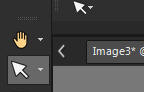
und Verkleinere den VG, siehe Screen
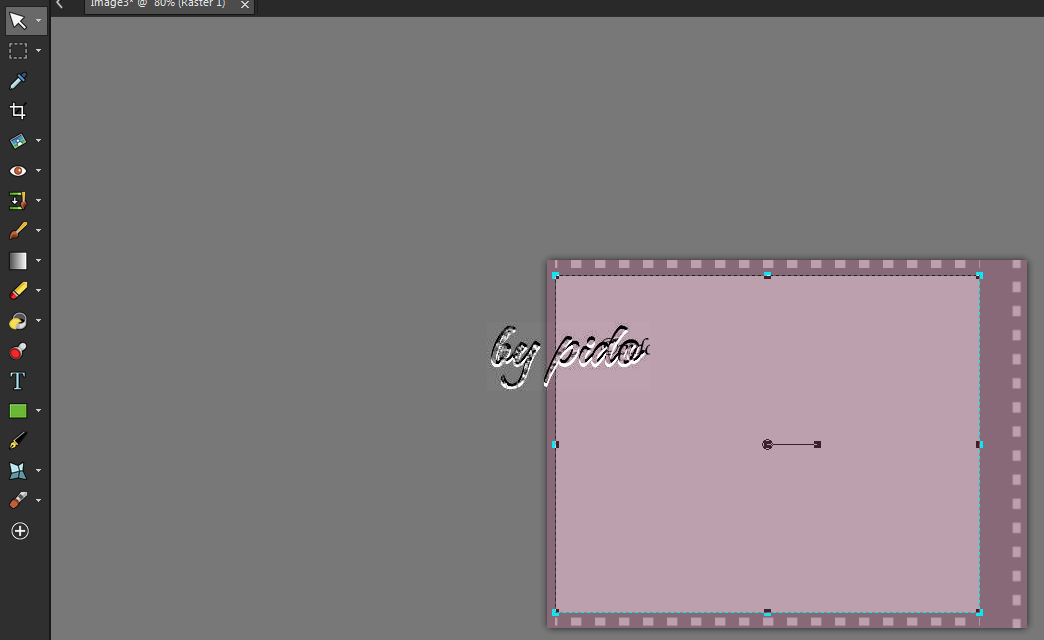
nicht Irritieren lassen ich habe da schon Flechten angewandt..Dazu kommen wir jetzt.
Markiere den HG Raster im EM,
Ziehe oben um den Rand der Hellen Ebene mit dem Auswahlwerkzeug-Rechteck eine markiereung, nicht weiter

Effekte, Textureffekte, , unten VG, oben HG
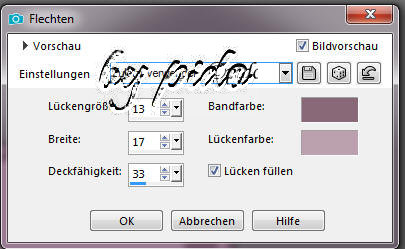
Auswahl bestehen lassen.
Bearbeiten, Kopieren,
Auswahl Aufheben,
Bearbeiten, Als neue Ebene einfügen. Nun sitzt es zwischen den Rastern
Mache den oberen hellen Raster Unsichtbar, im EM das Auge anklicken.
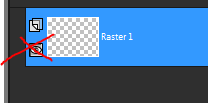
Markiere den Kopierten Raster Flechten, und setze sie am unteren Rand,
Dupliziere ihn im EM mit RMT
Bild
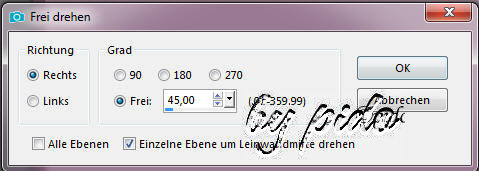
Wiederhole Frei Drehen und ziehe es nach rechts am Rand
Und so sollte es nun aussehen

wenn etwas unsauber ist oder übersteht kannst Du es mit dem Löschwerkzeug weg Radieren
Nun noch ein schönes Sommerbild passend einfügen
Das Bild Kopieren, Zum Werk, Als neue Ebene einfügen
Im EM die Deckfähigkeit auf 19% stellen
kommt natürlich auf dein Bild an, einfach mal ausprobieren.
Scharfzeichnen wenn nötig
Setzte was nettes drauf und gib dem noch ein Text mit einer schönen Schrift. – und schon ist dein Fantasy Bild Fertig! 👌
Speichere dein Werk als PNG ab.
Vergiss nicht dein Wasserzeichen, das Copyright & URL des jeweiligen Künstlers-