 Tutorial Signtag
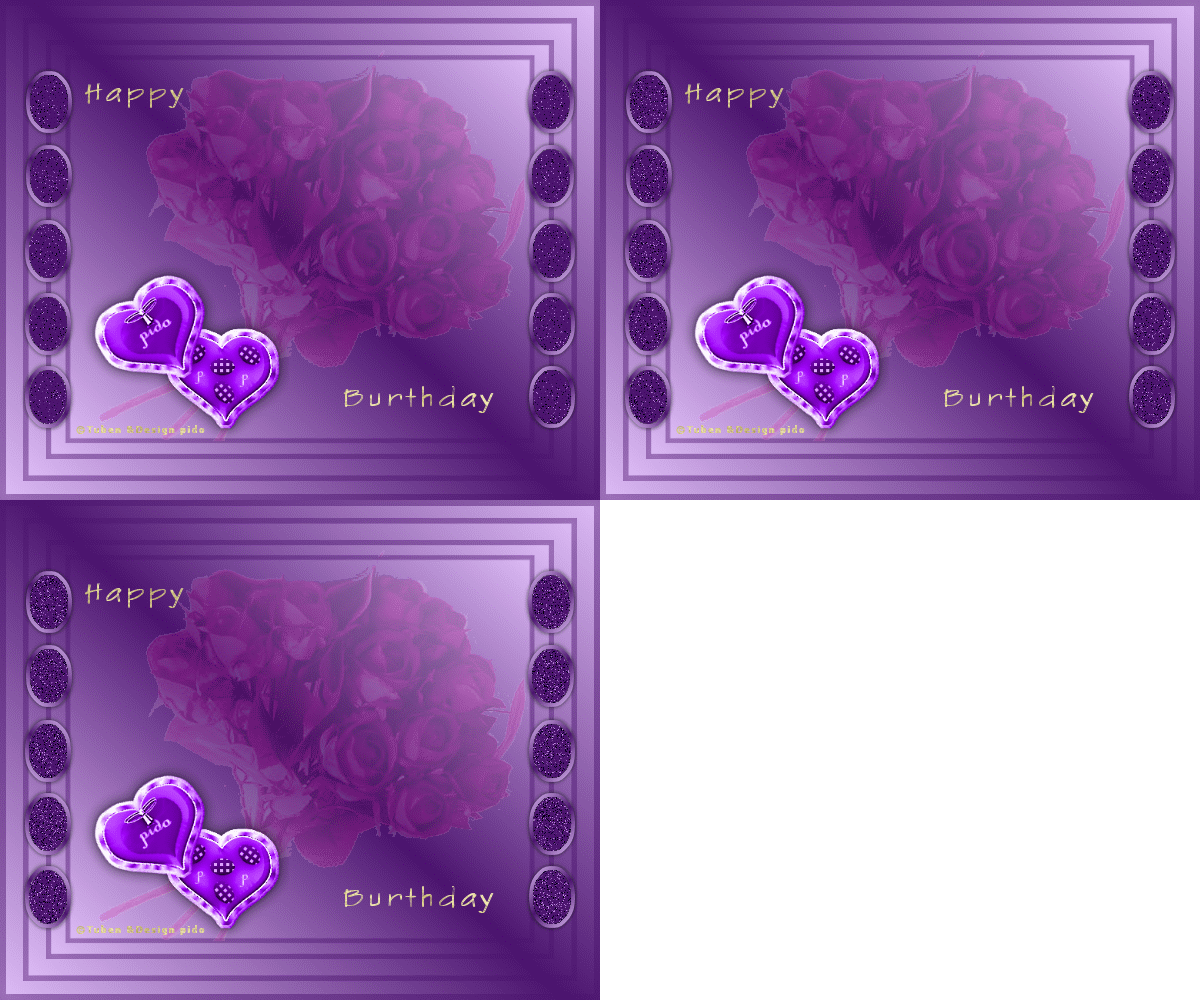
Copyright💡 © pido Dieses Tutorial wurde erstellt mit PaintShop Pro 2019. Kann auch mit jeder anderen Version nachgebastelt werden 💫 Auch für Anfänger geeignet Tipp: Arbeite Schritt für Schritt 💖
Material
- PaintShop Pro
- Eine schöne Schrift
- Ein paar schöne Tuben
- Du hast alles beisammen❓
Erste Schritte:
- Öffne ein Neues Transparentes Bild von 600 × 500 PX
- Suche Dir eine schöne Dunkle und Helle Farbe, meine sind VG #debdf7, HG #4b146e
- Dazu diesen Farbverlauf
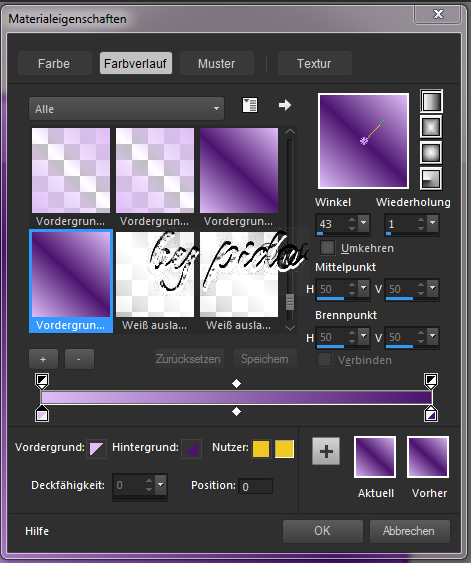
Wir beginnen!
Fülle den Raster mit dem FV
Auswahl, Alle auswählen, Verkleinern um 5 PX,
Ebenen, Neue Rasterebene,
Fülle diese mit der HG
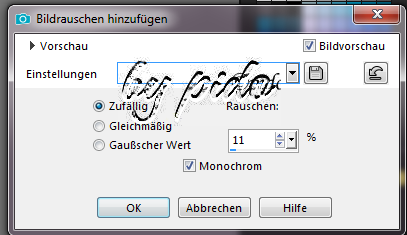
Einstellen, Bildrauschen hinzufügen/entfernen, Bildrauschen hinzufügen mit dieser Einstellung
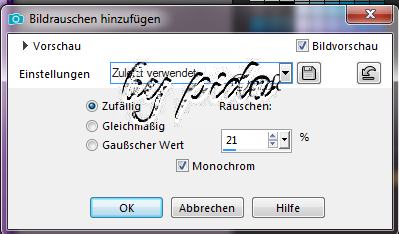
Weiter auf , Effekte 3D Effekte Aussparung, HG siehe Screen
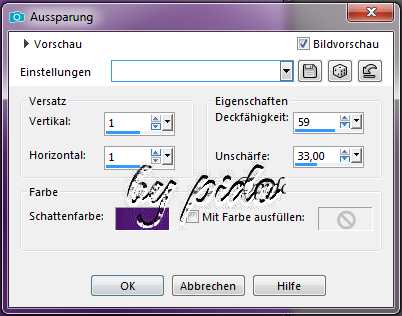
Auswahl aufheben
Im EM RMT Zusammenführen, Nach unten zusammenfassen.
Bearbeiten, Kopieren
Ziehe das Auswahlwerkzeug, Rechteck auf, lasse ein kleinen Rand,
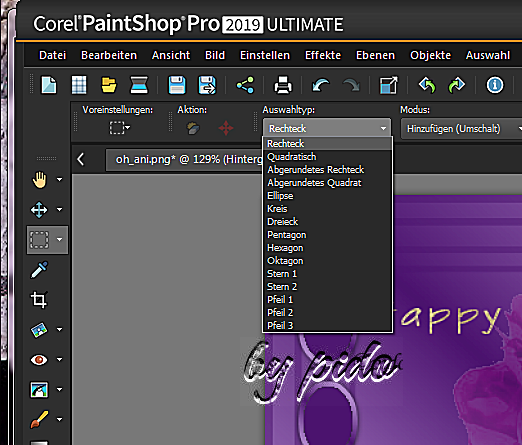
Ebenen Neue Rasterebene.
Bearbeiten, In eine Auswahl einfügen, nun hast Du dein ersten Hintergrund in Dein Bild.
Auswahl aufheben
Objekte, Ausrichten, Leinwandmitte,
Im EM RMT, Zusammenführen, Nach unten zusammenfassen.
Das machst Du noch einmal,
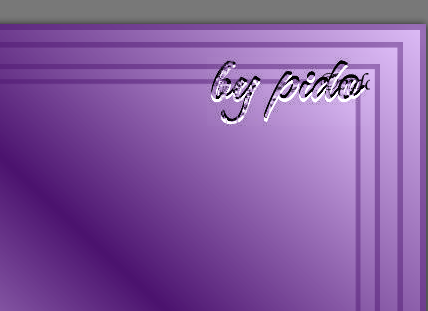
Bearbeiten Kopieren, Rechteck ziehen, Ebene, Neue Rasterebene, Bearbeiten, In eine Auswahl einfügen.
So sollte es nun aussehen.
Auswahl aufheben
Objekte, Ausrichten, Leinwandmitte,
Im EM RMT, Zusammenführen, Nach unten zusammenfassen.
Nun ziehst Du kleine Ellipsen, das machst Du wie folgt.
Auswahlwerkzeug, Auswahl suche Dir oben die Ellipse, ziehe sie klein auf,
Ebene, Neue Rasterebene,
Fülle sie mit der HG,
Auswahl, Ändern, Vergrössern um 4 PX
Ebenen, Neue Rasterebene
Fülle es mit dem FV,
Auswahl aufheben
Setze die Ellipse innen am Linken Rand, Dupliziere sie 4 x und verteile sie mit sauberen abständen am Linken Rand
Schalte dein Hintergrund im EM aus, klicke auf das Auge
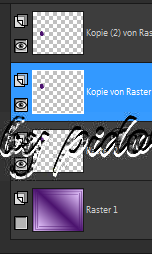
Nun kannst Du die Ellipsen im EM zusammenfassen, RMT, Zusammenführen, Sichtbare zusammenfassen
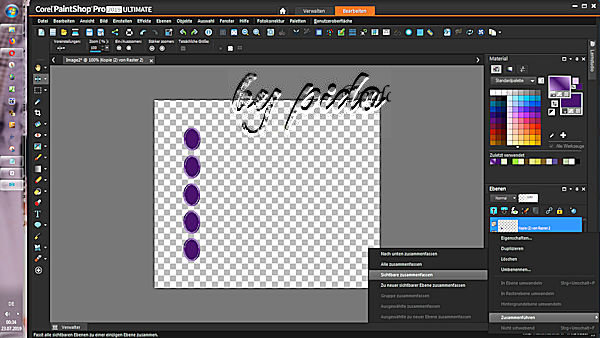
Gebe die Ellipsenreihe nun einen Schlagschatten,
Effekte, 3D Effekte Schlagschatten, siehe Screen
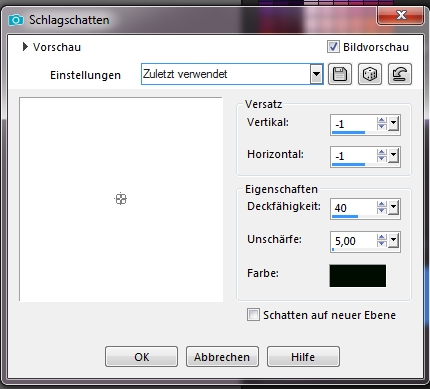
Wiederhole den Schlagschatten, nur bei Vertikal und Horizontal die werte auf +1
Stelle nun dein Hintergrund wieder an, auf aufs Auge klicken, und setze die Ellipsen Ebene so wie im Screen
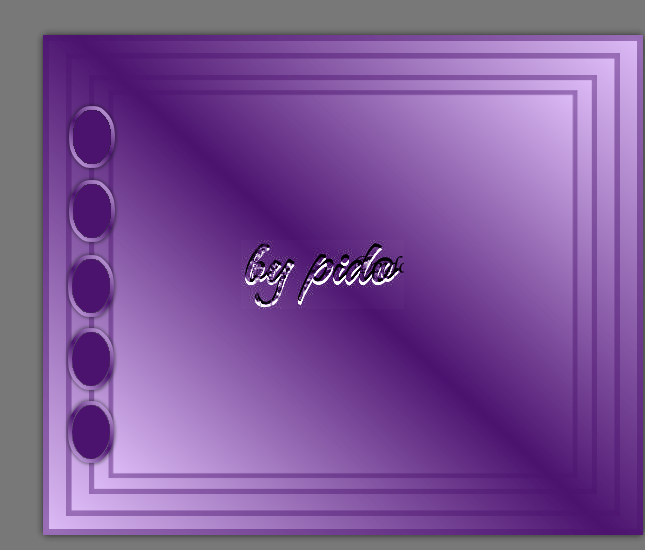
Im EM mit der RMT auf die Ellipsen Ebene und dort auf Duplizieren,
Bild, Spiegeln-Horizontal Spiegeln
Schmücke nun dein Bild mit Deiner Deko, gebe diese beide Schlagschatten wie zuvor.
Du kannst die Tuben auch etwas Kolorieren, auf Einstellen, Farbton und Sättigung, Kolorieren und da versuchst Du dich einfach..
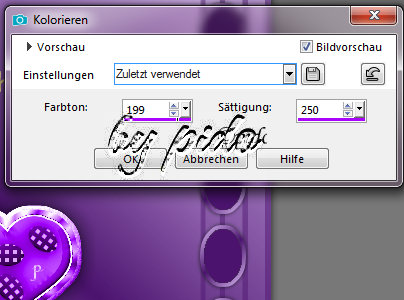
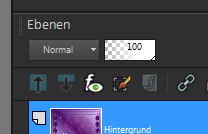
ventuell im EM die Deckfähigkeit verringern,
meine Blumentube habe ich auf 50% verringert.
Scharfzeichnen wenn nötig
Setzte was nettes drauf und gib dem noch ein Text mit einer schönen Schrift. – und schon ist dein Fantasy Bild erstmal Fertig! 👌
Beide Schlagschatten wie zuvor.
Vergiss nicht dein Wasserzeichen, das Copyright & URL des jeweiligen Künstlers-
Wir bereiten die Animation vor.
Markiere nun die Ellipsen mit dem Zauberstab über Auswahlwerkzeug, stelle die Toleranz hier auf 0
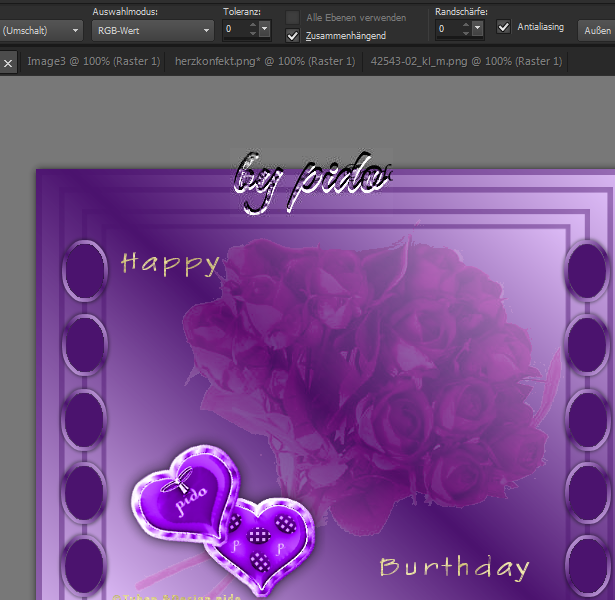
Einstellen, Bildrauschen hinzufügen/entfernen, Bildrauschen hinzufügen, wie im Screen
Auswahl bleibt bestehen
Datei, Speichern unter, als png und ani1 am besten in ein separaten Ordner
Bearbeiten, Bildrauschen, Rückgängig
Auswahl besteht noch.
Das machst Du noch einmal, hier stellst Du die 11 auf 19
Datei, Speichern unter, als png und ani2
Bearbeiten, Bildrauschen Rückgängig,
Auswahl bleibt bestehen.
Noch einmal mit 26 wert, und Speichern
Nun kannst Du sie Animieren, Ich mache es mit dem Gif Animator 5.5
Unter Tipps und Tricks findest Du dazu eine Genaue Anleitung.