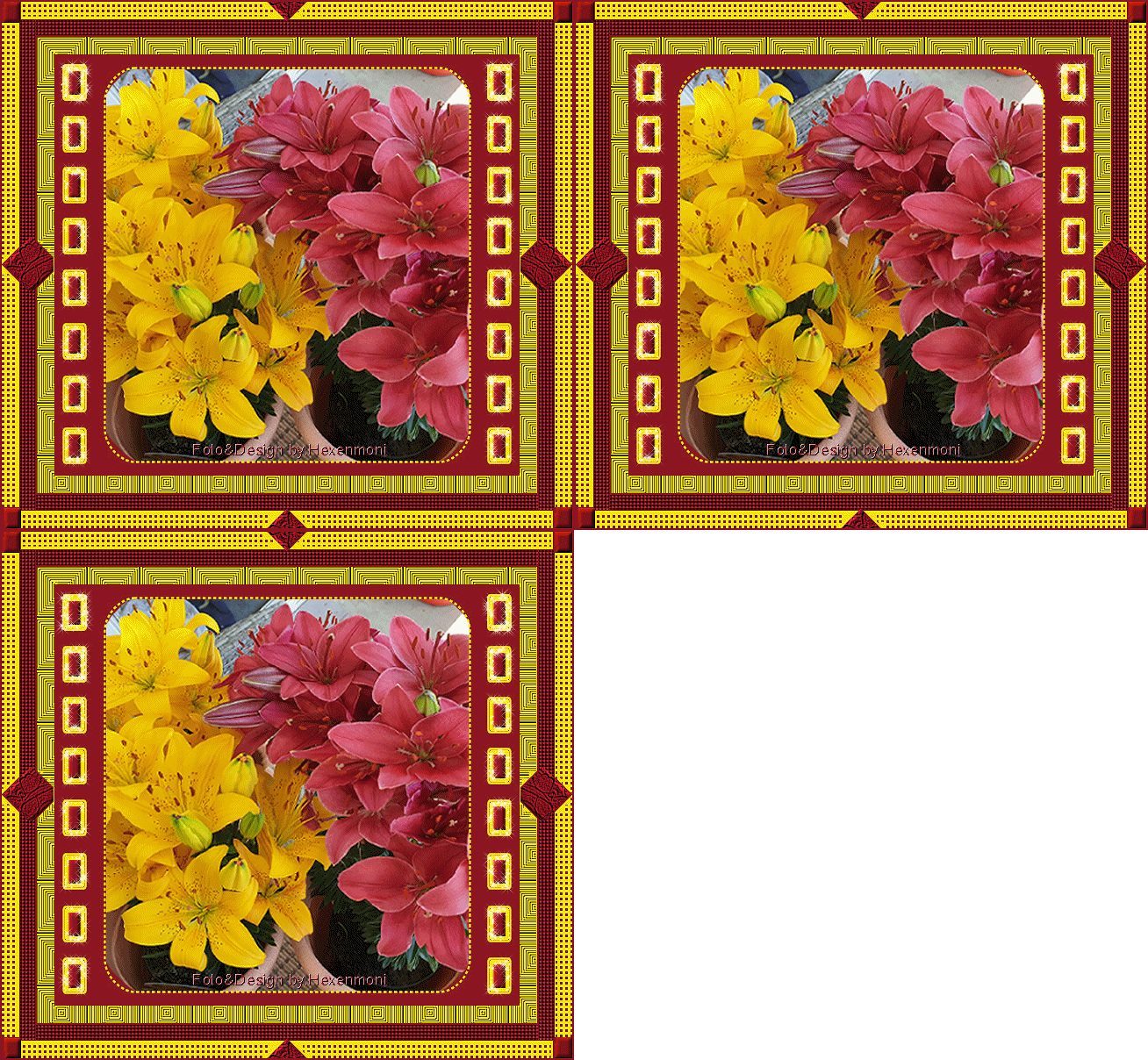
Tutorial Animations Rahmen

Copyright, © pido 💡 Dieses Tutorial wurde erstellt mit PaintShop Pro 2019. Kann auch mit jeder anderen Version nachgebastelt werden .💞 Auch für Anfänger geeignet.
Der Pin bei (Wir beginnen) kann dich Schritt für Schritt begleiten.💖
Material
- PaintShop Pro
- Filter: Alien Skin, Xenofex 2 Constellation,
- Ein schönes Foto/Bild,
- Animator, meiner ist Ulead Gif-Animator 5,5
- Diese Maske, mit rechter Maustaste Speichern
- Du hast alles beisammen?
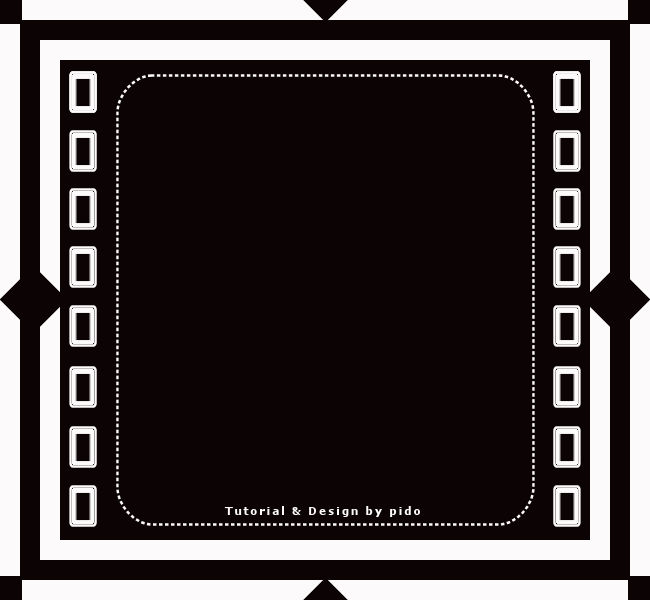
Erste Schritte:
- Kopiere dein Material, Bearbeiten, Kopieren, Bearbeiten, Als neues Bild einfügen, Originale Schliessen.
- Öffne dein Bild und die Maske in PSP.
- Suche Dir aus Deinem Bild eine VG meine sind VG #c0b596 und HG #594f36 Farbe
Öffne nun ein Neues Bild Grösse 650 x 600 PX und fülle es mit der HG,
Ebenen, Neue Rasterebene fülle diese mit der VG
Ebenen, Neue Maskenebene, nun, Aus Bild, und öffne deine Maske im kommenden Fenster.
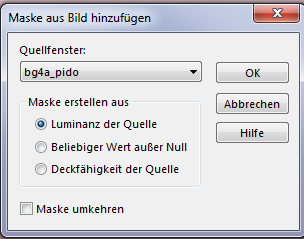
Im EM mit rechts auf Zusammenführen, Gruppe zusammenfasen.
Du hast nun 2 Ebenen, den HG und die Maske in VG
Es wird ein wenig kompliziert wenn Du meine Maske nimmst, aber das Ergebnis lohnt sich, ich habe auch lange dran gebastelt!
JETZT schön aufpassen.
Du gehst nun dein Bild Kopieren, kehrst zurück,
Auswahlwerkzeug, Auswahl und suchst oben das Rechteck, das ziehst Du sehr dicht von innen im abgerundeten Rechteck,
Du könntest auch das abgerundete nehmen aber es passt nicht.
Ebenen, Neue Rasterebene,
Bearbeiten, In eine Auswahl einfügen,
Wenn es jetzt über der hellen Maskenebene im EM steht, setze es darunter. Du kannst es noch mit dem Verschiebewerkzeug nacharbeiten so das es gut passt, den Rest der übersteht an den ecken Radierst Du mit dem Löschwerkzeug weg.
Auswahl aufheben,
Wenn alles gut passt gehe im EM, RMT, Zusammenführen, Sichtbare zusammenfassen.
Puh fürs erste Geschaft.👌
Wir kommrn zum Aussenrand! ✨Auswahlwerkzeug, ZS und den Rand Markieren, gehe auf Effekte, Textureffekte, Flechten siehe Screen ich habe dort die helle und dunkle Farbe genommen.
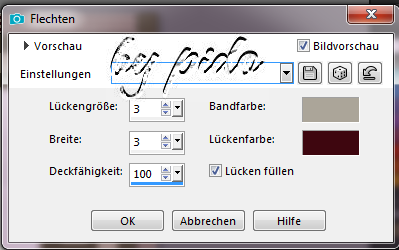
Ok
Auswahl Aufheben,
Nun markierst Du die kleinen Ecken oben Links und unten Rechts, hier musst Du die Toleranz beim ZS auf null stellen, wenn es so nicht geht, nehme das Auswahlwerkzeug-Rechteck und ziehe ein Rechteck um die Ecken. Du kannst auch das Lasso Punkt für Punkt nehmen.
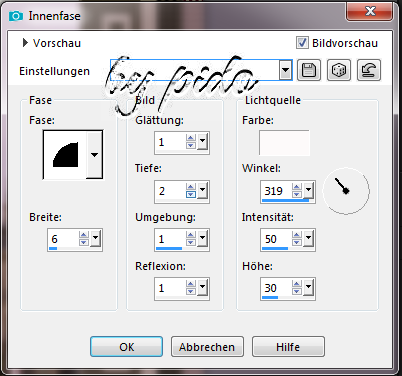
sie bekommen ein Innenface, gehe auf Effekte, 3D Effekte, siehe hier.
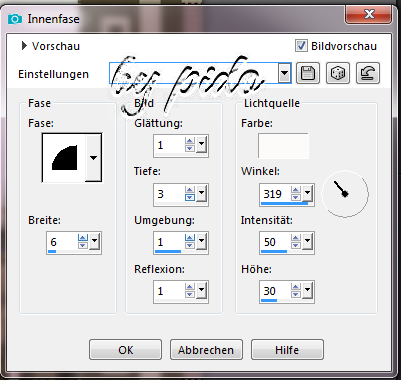
Ok
Auswahl Aufheben,
Nun markiere die übrigen 2 Ecken oben Rechts und unten Links, oder ziehe ein Rechteck wie zuvor und gebe ihnen ein Innenfase mit dieser Einstellung
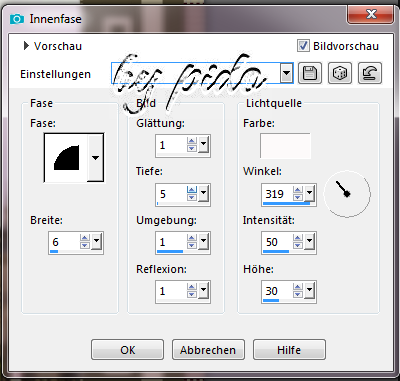
OK
Auswahl Aufheben
Um nun den Dunklen Rahmen zu verschönern, gehst Du wie folgt vor.
Du ziehst mit dem Auswahlwerkzeug, Auswahl-Rechteck ein Rechteck der Oben genau passt,

OK
Schaue Dir oben mein Screen an. Passt es dann lasse die Auswahl bestehen und gehe weiter auf Effekt Textureffekt-Textur, suche dort die Corel 15006 mit dieser Einstellung
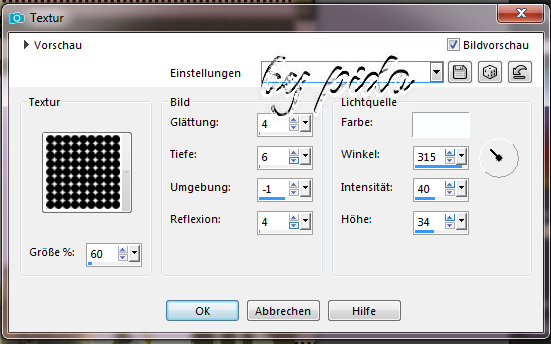
OK
Auswahl Aufheben,
👉 genau anpassen.
Dupliziere nun das eben erstellte Rechteck,

Gehe auf Bild, Spiegeln, Vertikal Siegeln,
Dupliziere es noch mal, schiebe es in die Mitte vom Bild gehe auf Bild Frei drehen 90grad links, der Hacken muss raus bei Alle Ebenen und später wieder rein.
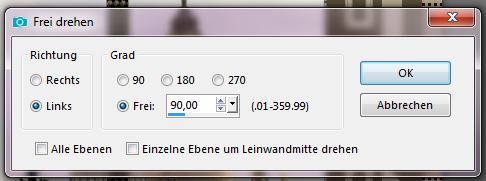
Setzte es sauber an der Seite, etwas schmaler oder breiter mit dem Verschiebewerkzeug und sauber ausradieren.
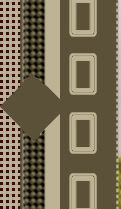
Bald hast Du es Geschafft👌
Ist es Ok dann Dupliziere es, dann gehe auf Bild, Spiegeln, Horizontal Spiegeln.
Nun wollen wir die Zwei Kästchen Links und Rechts bearbeiten, das geht aber nicht so einfach, dazu brauchst Du jeweils einen streifen, Rechteck von 1px VG, der am ende des Hellen Rahmens kommt, siehe streifen, siehe Pfeil
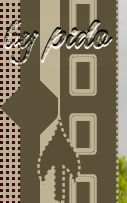

wenn er angesetzt ist dann Dupliziere ihn und gehe auf Bild, Spiegeln, Horizontal Spiegeln
Ist alles zu deiner Zufriedenheit? Dann lasse uns weiter machen.👌
Nun zu den 4 Kästchen und die halben Kästchen in der Mitte oben und unten,
Nehmen Dir das Linke obere vor, dazu setze die Maustaste links an, mit dem Auswahlwerkzeug Quadrat und ziehe vom Anfang des Kästchens links zum ende rechts,
Ebenen, Neue Rasterebene
Fülle es mit der HG,
Auswahl aufheben,
Schiebe es passend hin
Gib ihm eine Textur und ein Innenfase
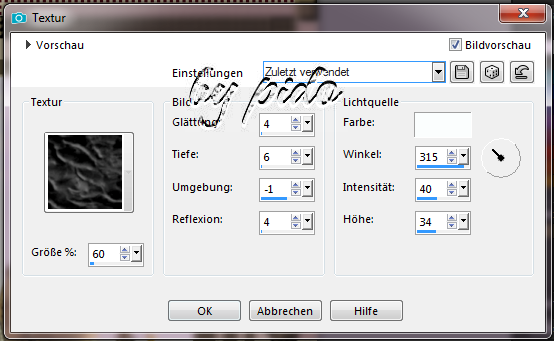
OK
Auswahl Aufhebe
Duplizieren, Spiegel, Vertikal Spiegeln, noch 2x Duplizieren rechts und links unten, alle mit dem Auswahlwerkzeug, auf Frei stellen, sauber anordnen.
Nun mache das gleiche mit den halben 2, mit dem Auswahlwerkzeug Qudrat aufziehen, Neue Rasterebene, füllen mit der HG, Auswahlwerkzeug auf Frei stellen, und sauber Anordnen.
Jetzt gehe im M, RMT, Zusammenführen, Alle sichtbaren zusammenfassen.
✨ Wir kommen nun zum Hellen Rand
Du gehst über Auswahl mit dem Zauberstab im Rand, die Toleranz stelle auf 1, da wirst Du wohl mehrmals wählen.. Oben und Unten.. wenn der Rand sauber Markiert ist gehe auf
Effekte, Textureffekte, Textur und suche Dir dort die Corel 15012 mit dieser Einstellung
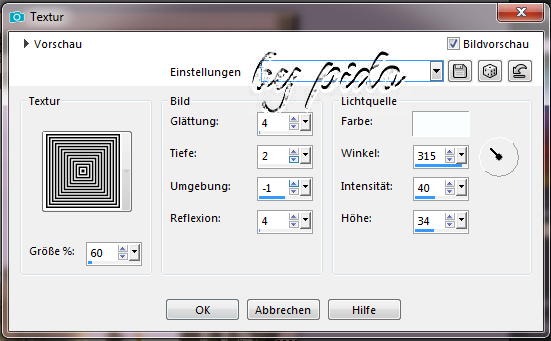
OK
Auswahl Aufheben
Mit dem ZS oben die Toleranz auf 6, Markierst Du nun die kleinen Kästchen recht und links
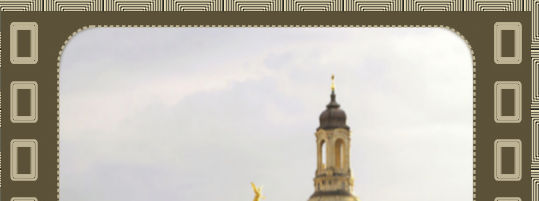
Gehe auf Effekte, 3D Effekte, Innenface siehe Screen
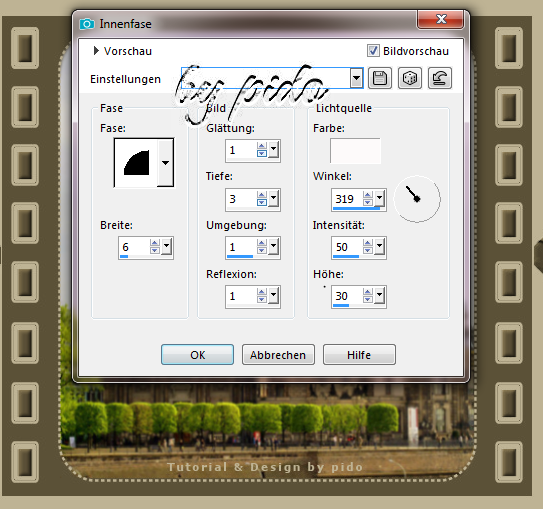
OK
Auswahl Aufheben
Fast Geschafft.👌
Bild, Rand hinzufügen 2 PX HG
Einstellen, Schärfe, Scharfzeichnen
Auf Bild, Grösse 600 PX längste Seite reduzieren, Bild, Grösse ändern.
Setze dein Wasserzeichen, das Copyright & URL des jeweiligen Künstlers nun drauf.
🎞️ Jetzt wechseln wir zur Animation
Klicke die helle Umrandung der kleinen Kästchen Reihe rechts wie links mit dem ZS bei Toleranz 14 an, da musst Du auch öfter ran, einfach ausprobieren.
Hast Du alle Markiert.
Wende den Filter Xenofex 2-Constellation von AlienSkin an, mit dieser Einstellung.

Speichere es als PNG ab.
Bearbeiten, Rückgängig, Xenofex 2, nun noch einmal zum Xenofex 2-Constellation, hier nur das Random Send 1 auf 2 setzen, und Speichern, Rückgängig, und wieder, Xenofex 2, nun Random Send von 2 auf 3, Speichern als PNG.
Ich benutze zur Animation den Ulead5,5 dazu findest Du unter Tipps eine genaue Anleitung.
Im Gif Animator habe ich die Eigenschaften bei Verzögerung auf 10 gestellt.
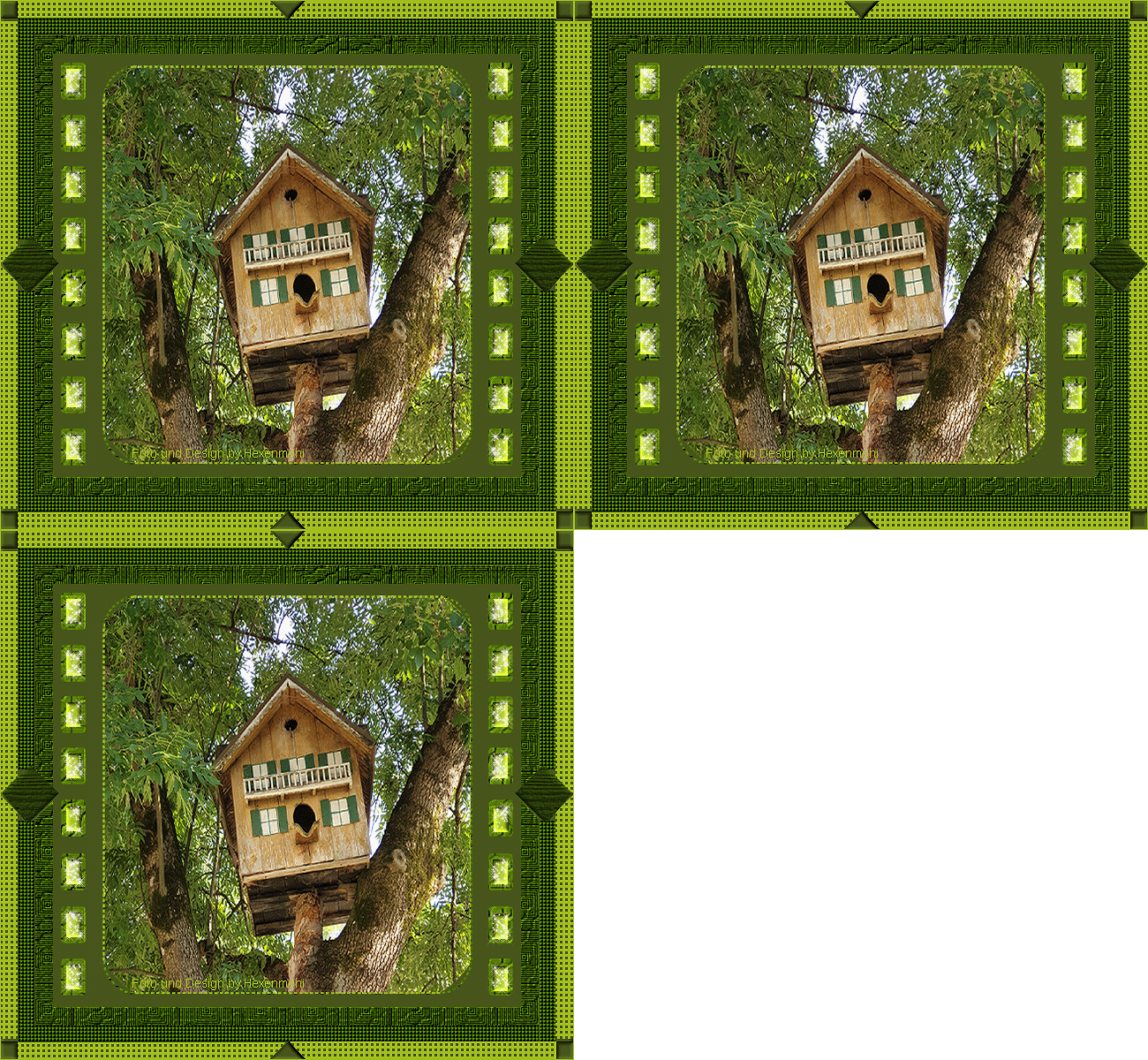
Beispiel: andere Farbe
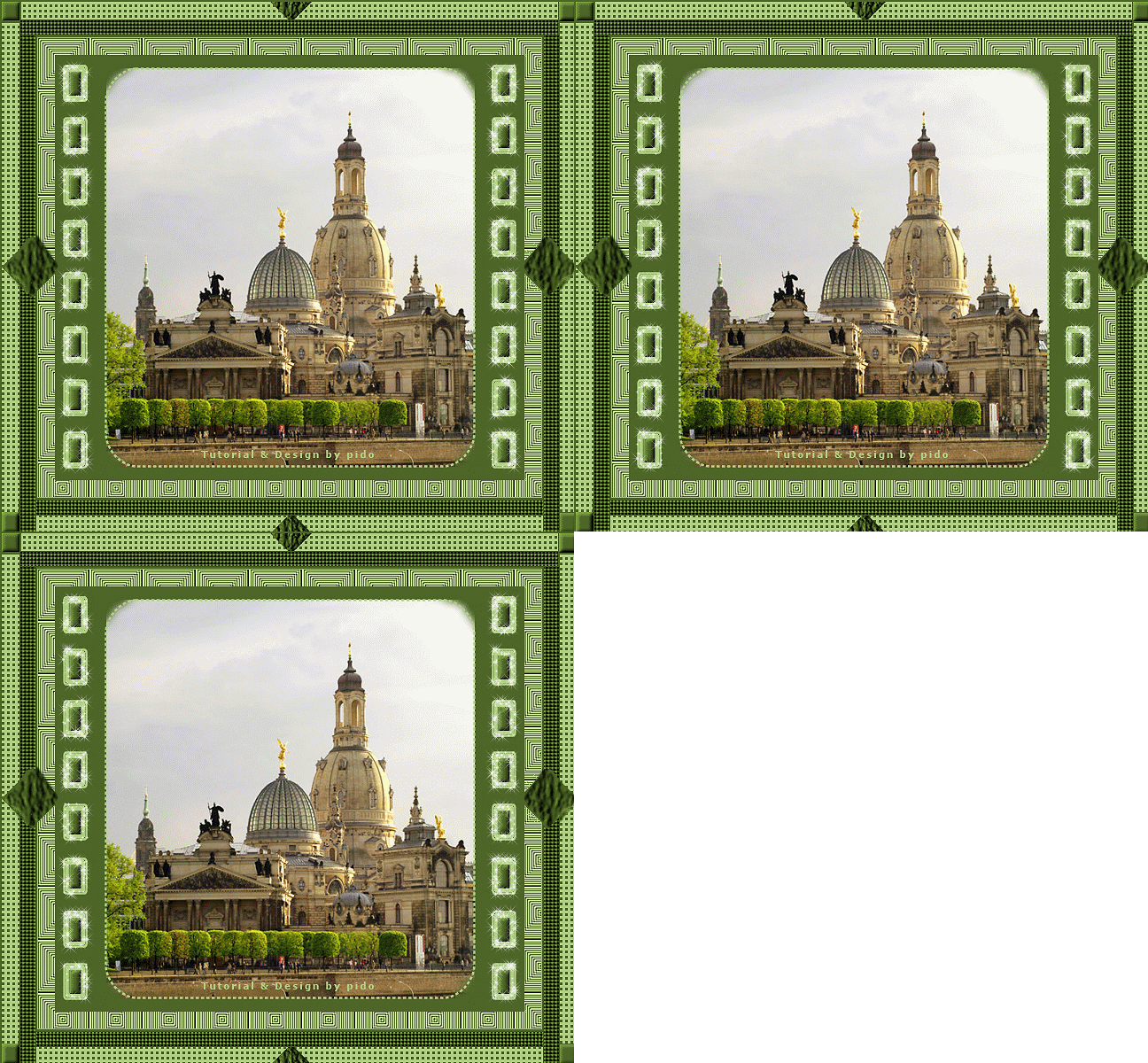
Zwei Beispiele von Hexenmoni, Danke fürs Basteln