 Tutorial – Animations Rahmen

Copyright, © pido 💡 Dieses Tutorial wurde erstellt mit PaintShop Pro 2019. Kann auch mit jeder anderen Version nachgebastelt werden .💫 Auch für Anfänger geeignet.
Der Pin bei (Wir beginnen) kann dich Schritt für Schritt begleiten.💖
Material
- PaintShop Pro
- Ein kleine Blütentuben oder Stempel und eine PNG Tube deiner Wahl
- Du hast alles beisammen? 💫
Erste Schritte:
- Öffne ein Neues Transparentes Bild, suche Dir eine nicht zu Helle Farbe VG, hier kommen deine kleinen Blütentube drauf, und eine Dunkle Farbe HG.
- Dazu passend ein Farbverlauf, FB
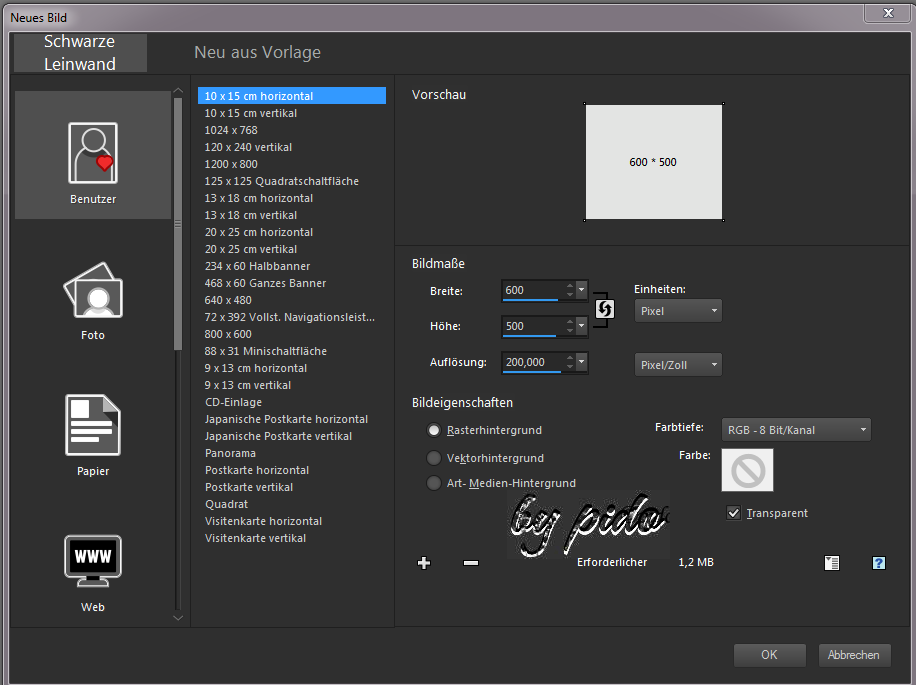
Fülle das Bild mit der HG
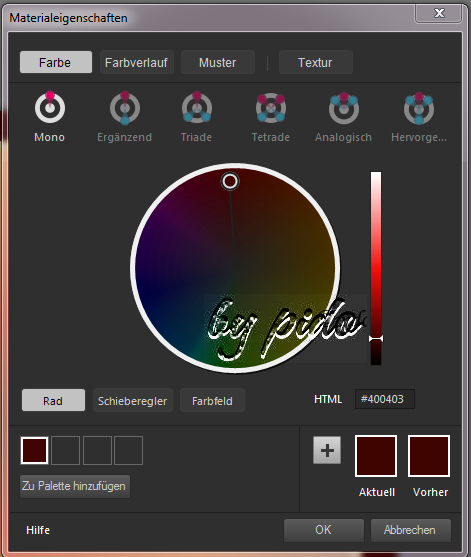
Ebenen, Neue Rasterebene, fülle es mit der VG,
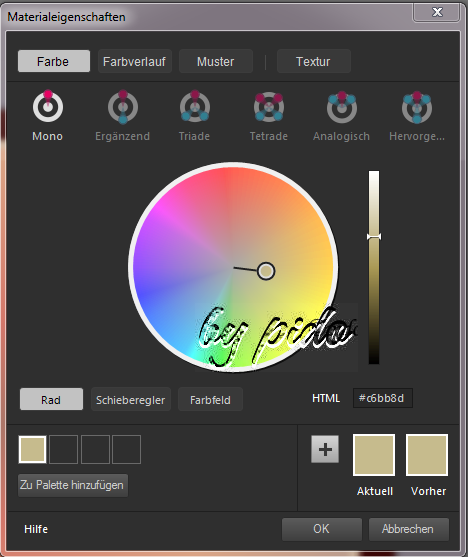
Diese Ebene mit dem Auswahlwerkzeug etwas verkleinern, dann Objekt, Ausrichten, Leinwandmitte
Ebenen, Neue Rasterebene, fülle diese mit dem FB, siehe Screen.
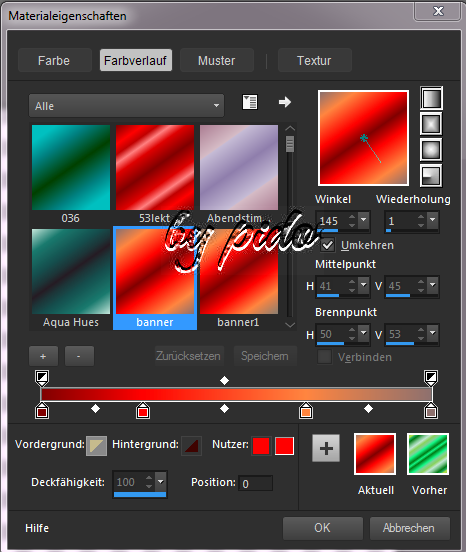
Etwas Verkleinern, über Objekt Ausrichten, Leinwandmitte,
Im EM die Deckfähigkeit des Farbverlaufes auf 36% setzen,
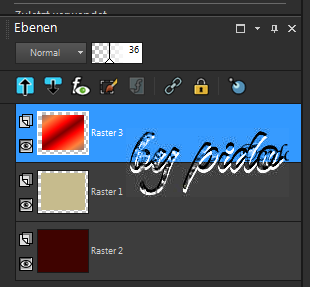
Gebe alle drei Ebenen einen Schlagschatten über Effekte, 3D-Effekte-Schlagschatten mit dieser Einstellung
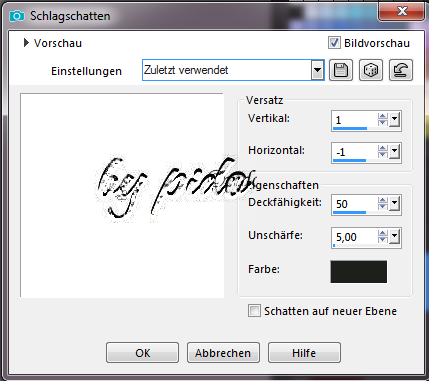
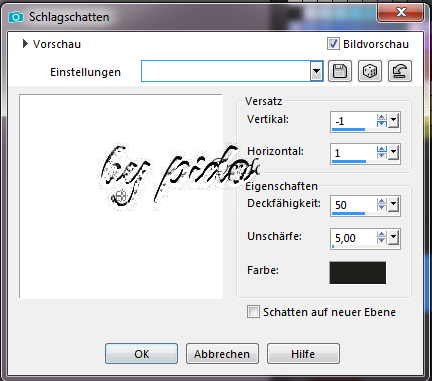
Auf der Ebene FV kommt nun passend Deine Bild-Tube. Gebe sie den gleichen Schatten wie oben
Suche Dir eine schöne Fette Schrift über Textwerkzeug und schreibe oben wo Du möchtest, Sommer. stelle die Vordergrundfarbe aus und danach auch wieder an.
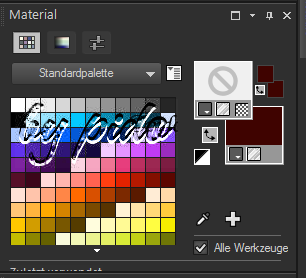
nun musst Du die Vektorebene (Schrift) in Rasterebene umwandeln, das machst Du wie folgt
Im EM klicke mit RMT auf die Vektorenebene, siehe Screen
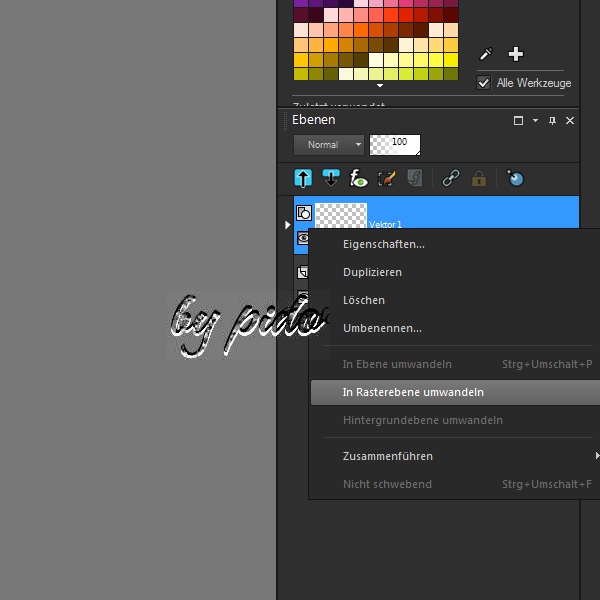
Gebe diese Schrift einen Schlagschatten, 1+ 1-
und diesen Effekt, Effekte,Textureffekte-Jalousie mit dieser Einstellung und Farbe etwas heller als dein HG
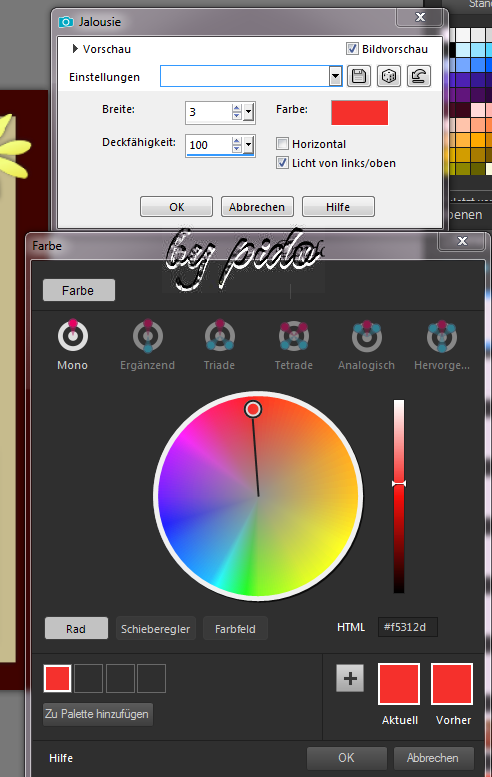
dann noch einmal den letzten benutzten Schlagschatten.
Gehe im EM, klicke mit rechter Maustaste auf eine Ebene, gehe auf zusammenführen, Sichtbare zusammenfassen.
Markiere mit dem ZS im oberen Dunklen Rand
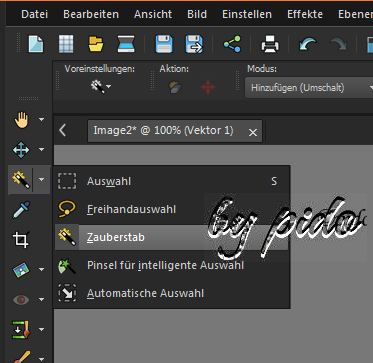
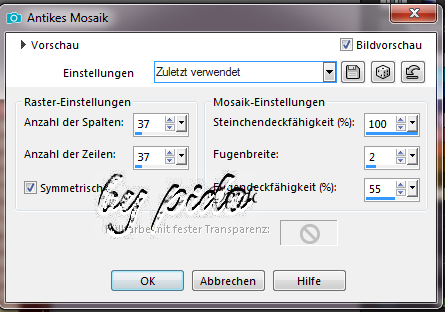
Effekt, Textureffekt-Antikes Mosaik , siehe Screen!
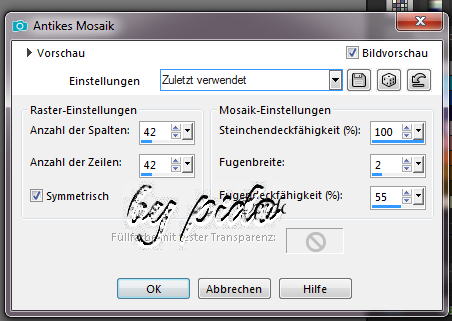
Auswahl, Auswahl aufheben.
Bild, Rand hinzufügen, VG siehe Screen!
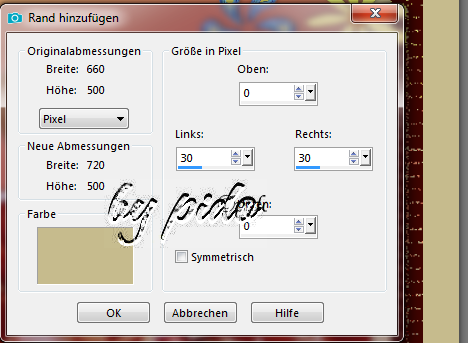
Bild, Rand hinzufügen.
Nimm hier eine passende Mittelfarbe
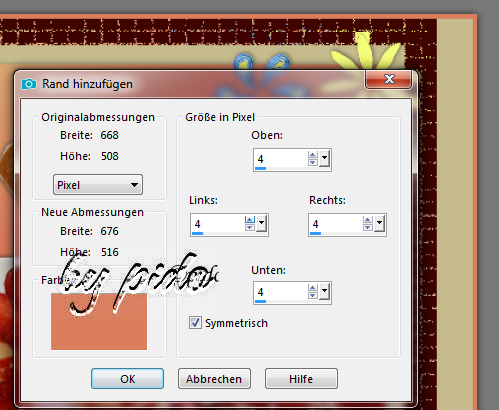
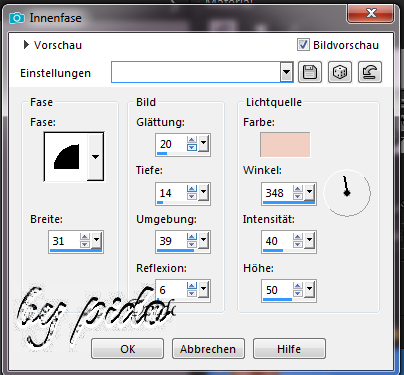
Mit dem ZS anklicken, Effekt, 3D Effekt, Innenfase mit dieser Einstellung
Bild, Rand hinzufügen, 20 PX HG, wie im Screen
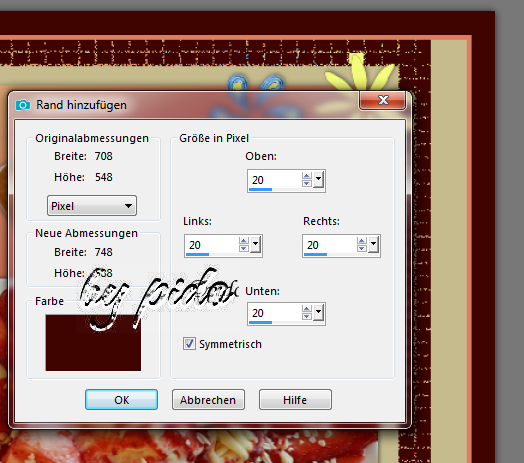
Mit dem Z anklicken, auf Effekt, Textureffekt, Antikes Mosaik, siehe Screen
Auswahl, Auswahl aufheben.
Bild, Grösse ändern, die längste Seite auf 600px
Nun schreibe noch was nettes drauf, Vordergrundfarbe aus, setze noch drauf was Du möchtest, auch hier mit Schlagschatten wie zuvor.
Alles Sichtbar zusammenfassen. Bearbeiten, Schärfe, Scharfzeichnen,
Setze dein Wasserzeichen, das Copyright & URL des jeweiligen Künstlers nun drauf.
Wir bereiten die Animation vor! ✨Zu den 🎨 Blüten
Achte auf die richtige Reihenfolge der Schritte!Suche dir eine kleine Blüte die zur VG passt und setze sie links oben im hellen Rand auf einer Neuen Rasterebene. Ebenen, Neue Rasterebene.
Nun Duplizierst Du die Linke Blüte und setzt sie unter der ersten im EM, das mache nun die Reihe runter immer mit etwas platz zur nächsten und Unter setzen.
Jetzt klicke die letzte Blütenebene im EM an, Dupliziere sie, und setze sie unter der letzten von den linken Blüten im EM
Setze sie im Bild rechts unten im Rand, nun Dupliziere sie. Setze sie über der ersten Blüte Rechts unten im Bild-Rand
Dupliziere die zweite, setzte sie über der zweiten Blüte unten im rechten Rand,
Dupliziere die dritte, mache das genau so weiter, bis Du oben Rechts angekommen bist.
Nun treffen sich im EM die Linke Blüte unten und die rechte Blüte oben, bei mir sind 16 Blüten je Seite.
Du hast Dir ein Ordner Sommer erstellt, wo nun die Einzelbilder gespeichert werden.
Speichere Dir nun das erste Bild als 1.png ab
Schliesse im EM das Auge von der zweiten Blüte Links Oben und Rechts unten.
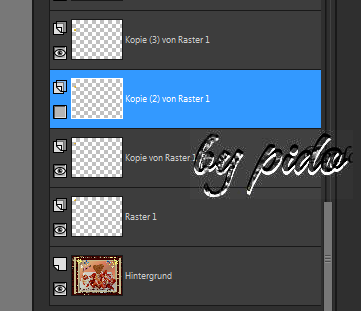
Speichere das Bild als 2.png
Öffne diese Blüten und Schliesse jeweils die vierte Blüte. Speichern als 3.png
Diese öffnen und jeweils die sechste Blüte Schliessen. Speichern als 4.png
Diese öffnen und die achte Schliessen. Speichern als 5.png
Das mache bis Du unten und oben angekommen bist.
Diese öffnen
Nun geht es anders herum.
Rechts oben und Links unten je die zweite Blüte Schliessen, Speichern als 10.png und wieder öffnen.
Rechts oben und Links unten die vierte Schliessen, Speichern als 11.png und wieder öffnen
So oft bis Du unten und oben angekommen bist.
Mit dem Speichern bist Du fertig, nun kannst Du Animieren.
Ich benutze zur Animation den Ulead 5,5 dazu findest Du unter Tipps eine genaue Anleitung.