 Tutorial – Animations Rahmen
Smelter 1, Textur
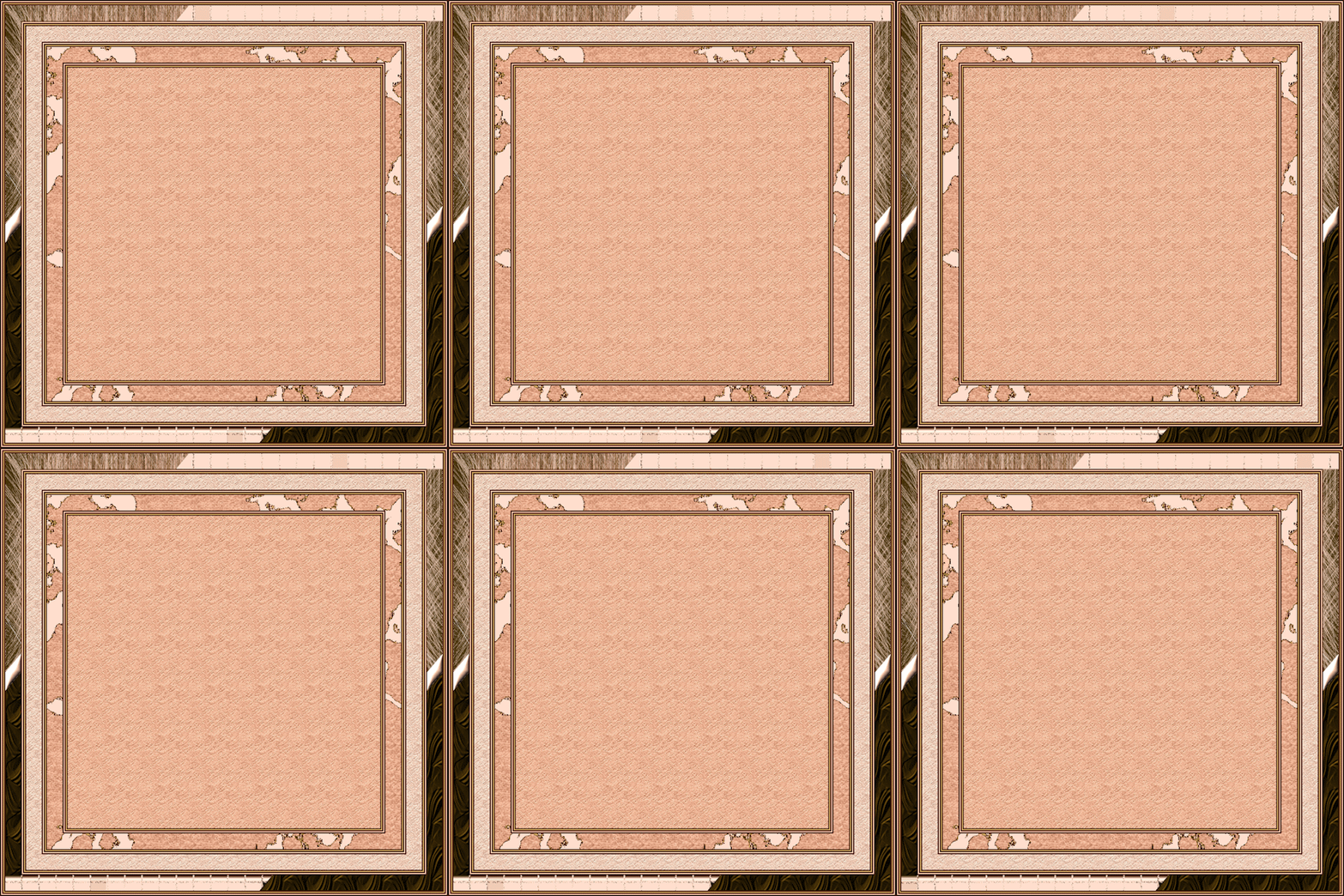
Copyright💡 © pido Dieses Tutorial wurde erstellt mit PaintShop Pro 2019. Kann auch mit jeder anderen Version nachgebastelt werden .💫 Auch für Anfänger geeignet.
Der Pin bei (Wir beginnen) kann dich Schritt für Schritt begleiten.💖
Material
- PaintShop Pro
- Filter: Unlimited 2,0
- Eine schöne Tuben,
- Du hast alles beisammen❓
Erste Schritte:
- Öffne ein Neues Transparentes Bild von 600 × 600 px ✨
- Fülle es mit der Farbe #fecab0
👉 Wende den Filter Unlimited 2,0, Textur Paper über Effekte, PlugIns, mit dieser Einstellung an.
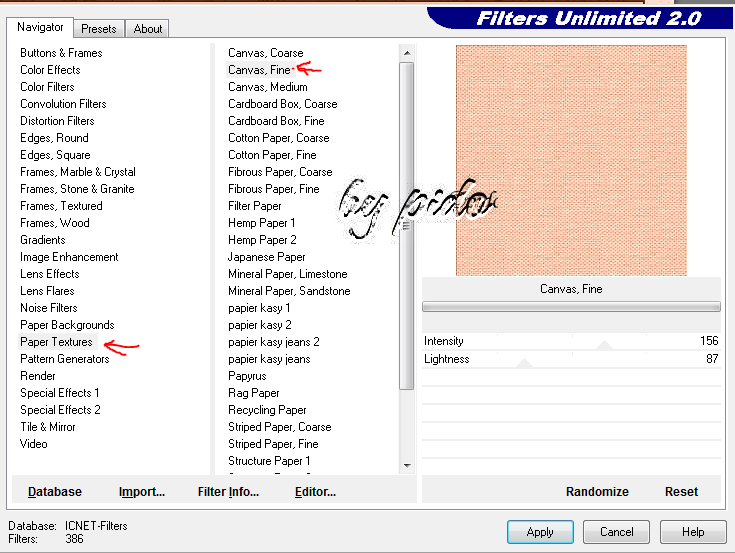
Apply
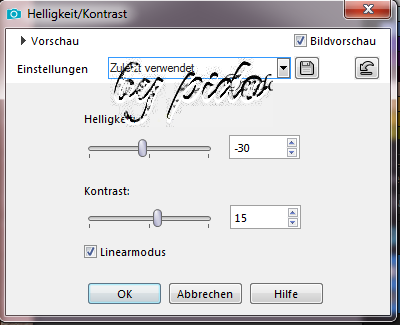
Gehe auf Einstellen, Helligkeit und Kontrast mit dieser Einstellung,
Auswahl aufheben
Bild, Rand hinzufügen 2 PX #441a00, 2 PX #d1a860, 2 PX #441a00, 2 PX #fecab0, 2 PX #441a00
30 PX #ffdecd, mit dem ZS Markieren und gehe auf Effekt, Plug-Ins
👉 Wende den Filter Unlimited 2,0 - Distorition Filters Smelter 1 an, stelle den Wert auf 240.
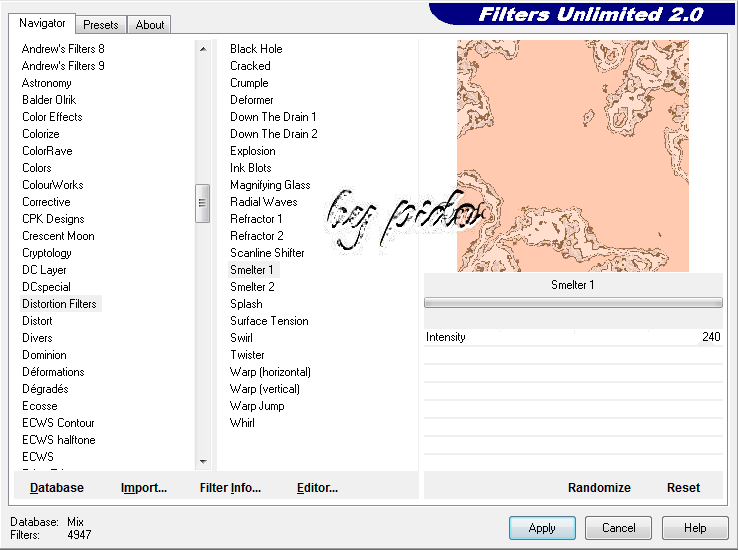
Apply
Markiere nun die leeren stellen im Rand
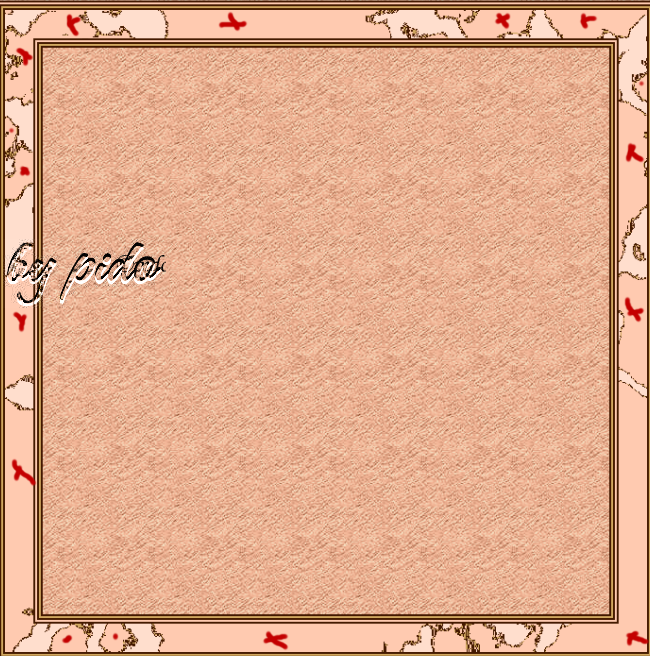
👉 Wende den Filter Unlimited 2.0 Paper Textur mit dieser Einstellung an.
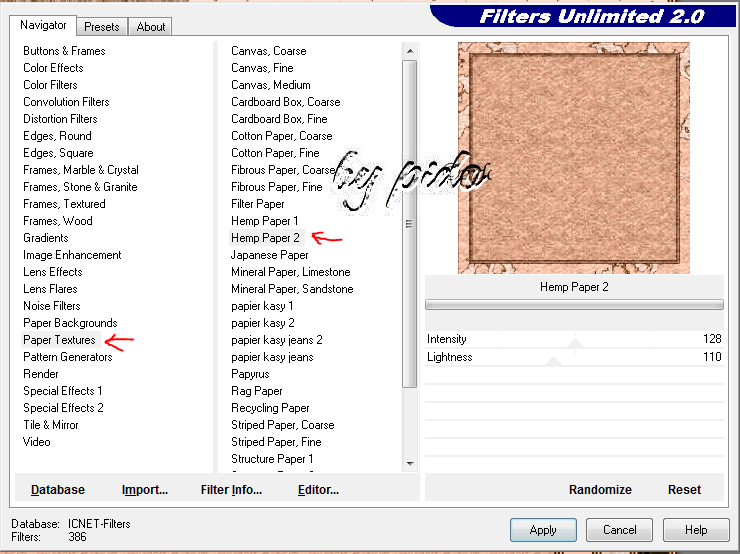
Apply
Einstellen, Helligkeit/Kontrast
OK
Auswahl aufheben
Bild, Rand hinzufügen 2 PX #441a00, 2 PX, #d1a860, 2 PX, #441a00, 2 PX, #fecab0, 2 PX, #441a00
30 PX, #ffdecd mit dem ZS Markieren
👉 Wende den Filter Unlimited 2.0. Paper Textur an, Siehe Screen.
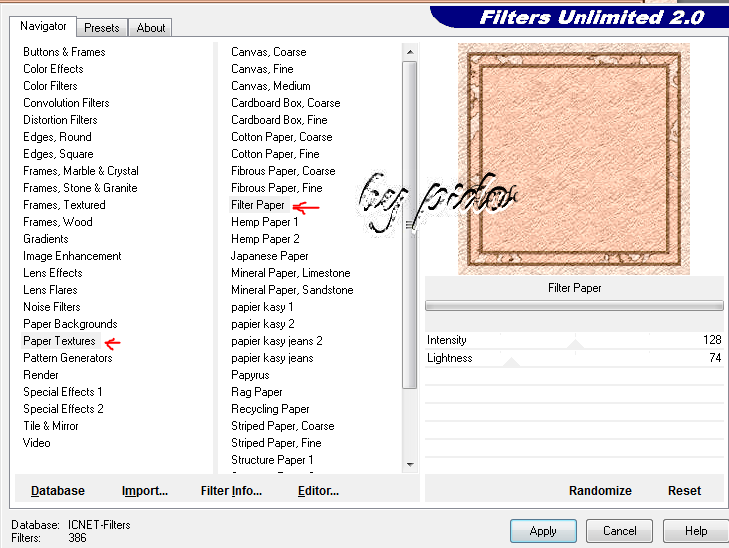
Apply
Einstellen, Helligkeit/Kontrast
OK
Auswahl auheben
Bild, Rand hinzufügen, 2 PX #441a00, 2 PX #d1a860, 2 PX #441a00, 2 PX #fecab0, 2 PX #441a00
30 PX #ffdecd , mit dem ZS Markieren
Effekte, Geometrie Effekte, Parallelogram mit dieser Einstellung
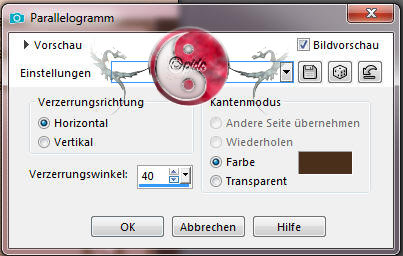
OK
Weiter auf Einstellen, Hellikeit/Kontrast. Siehe Screen
OK
Auswahl aufheben
Markiere die 2 Hellen Felder oben und unten mit dem ZS
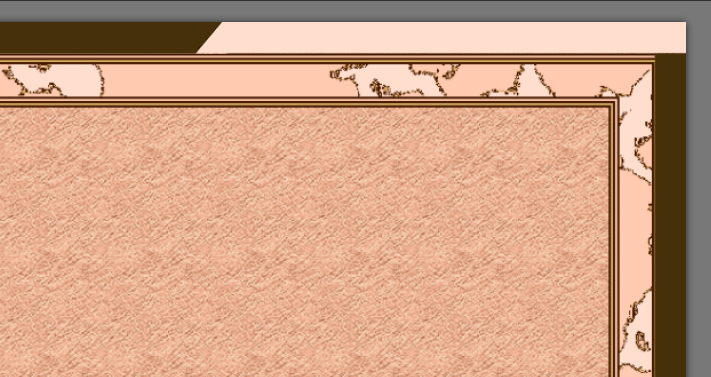
gehe auf Effekte, Textureffekte, Antikes Mosaik
Um hier die Farbe passend zu bekommen must Du erst die Vordergrundfarbe im EM Transparent stellen, vergiss nicht sie wieder zu Aktivieren
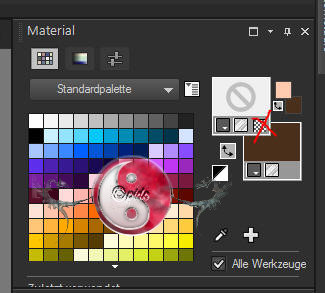
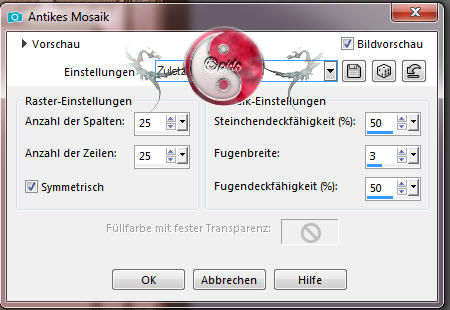
OK
Auswahl aufheben
Nun zu den Schrägen Feldern rechts und links
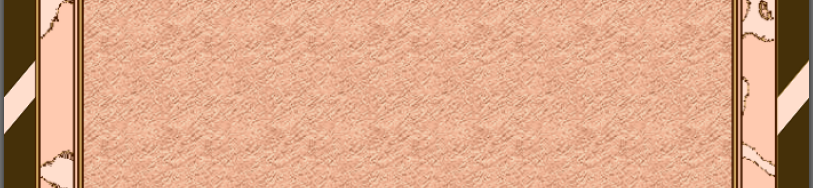
Markiere sie mit dem ZS
Effekte, 3D Effekte, Innenfase, nehme hier für die Farbe diesen Wert #fee6da, siehe Screen
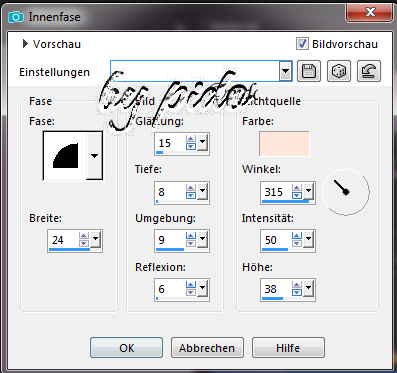
OK
Auswahl aufheben
Nun rechts & links oben, zum Braun, Markiere sie mit dem ZS
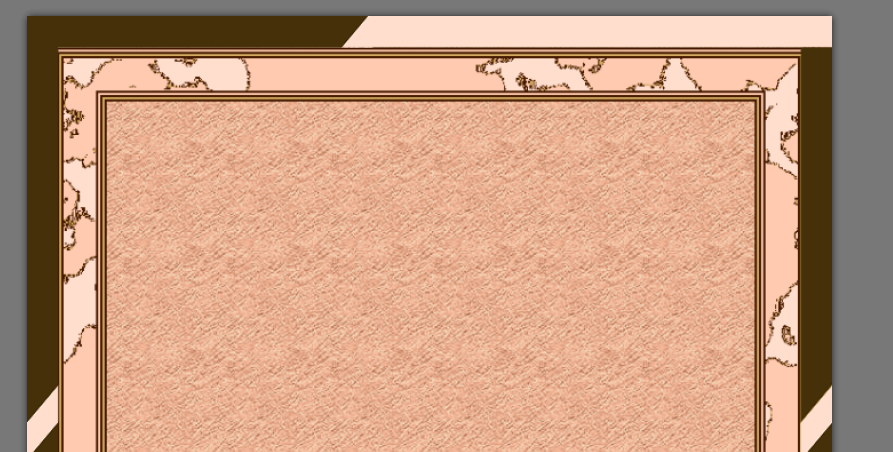
Effekte, Textureffekte, Pelz mit dieser Einstellung
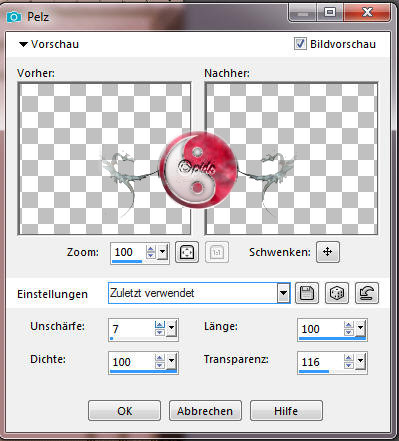
OK
Auswahl aufheben
Rechts & Links unten, Braun mit dem ZS Markieren
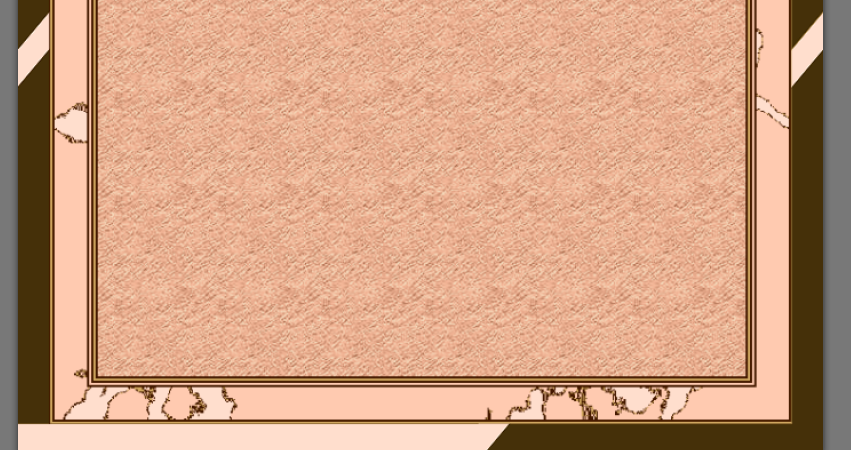
Effekte, Textureffekte, Textur, siehe Screen
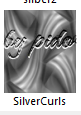
solltest Du diese nicht haben nimm einfach eine ähnliche
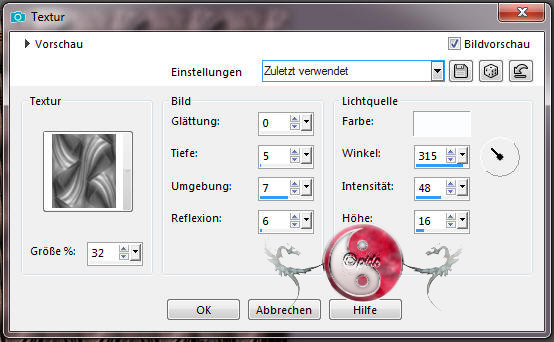
Ok
Auswahl aufheben
Bild, Rand hinzufügen, 2 px #441a00, 2 px #d1a860, 2 px #441a00, 2 px #fecab0, 2 px #441a00
Bild, Grösse ändern auf 600px längste Seite,
Einstellen, Schärfe, Scharfzeichnen wenn nötig
Und setzte noch eine schöne Tube drauf und schreibe was nettes mit einer schönen Schrift. – und schon ist dein Rahmen Bild Fertig! 👌
Setze dein Wasserzeichen, das Copyright & URL des jeweiligen Künstlers nun drauf.
Wir bereiten die Animation vor! ✨Dazu erstellen wir uns ein Ordner mit Namen damit Du die Animationen wiederfindest.
Zuerst nehmen wir uns die obere Mosaik Reihe vor die dann so aussehen sollte.
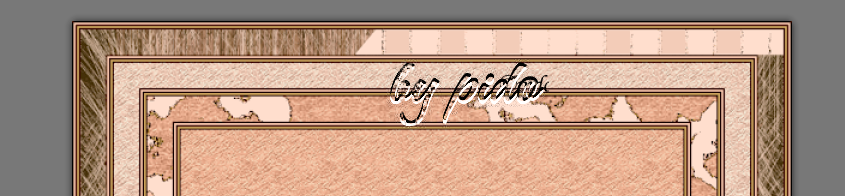
Dazu gehe auf Auswahlwerkzeug, Auswahl
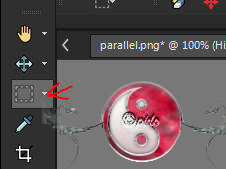
ziehe es in das erste Kästchen auf, achte drauf das Du innen bleibst
Es ist markiert.
Bearbeiten, Kopieren, Bearbeiten, als neue Ebene einfügen
Dunkler machen damit Du es erkennst.
Einstellen, Helligkeit/Kontrast mit dieser Einstellung
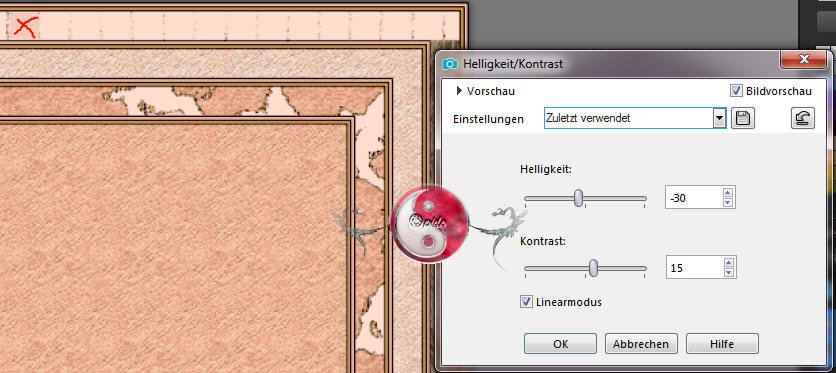
OK
Dupliziere es fünf mal und setze diese so auf wie im Screen zu sehen
Setze nun im EM die Kästchen von Links 1 nach Rechts 6 die reihe runter und mache die letzten fünf Unsichtbar, in dem Du sie Markierst kannst Du sehen wo und wie sie sitzen.
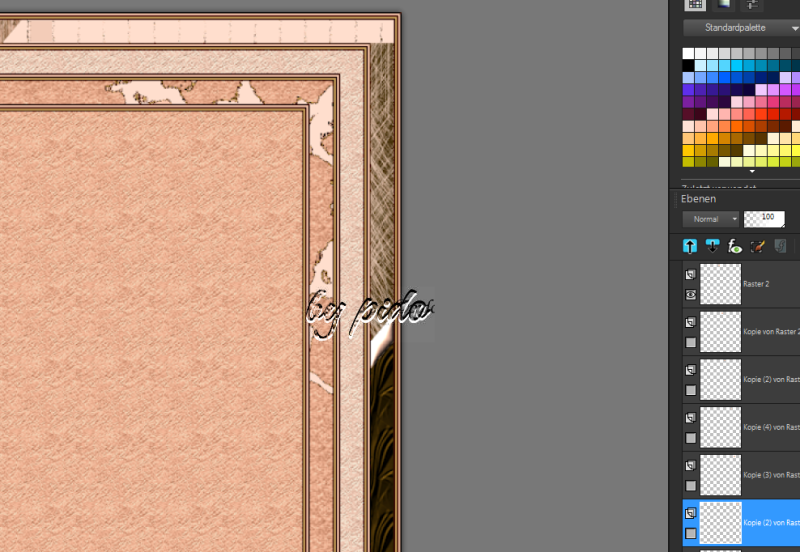
Nun mache das gleiche auf der unteren Mosaik Reihe
Bearbeiten-Kopieren
Auswahl aufheben
Bearbeiten, als neue Ebene einfügen
Diese sollte nun so aussehen
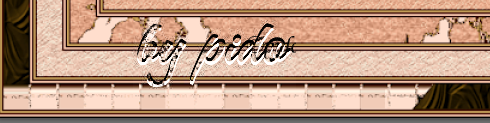
Setze hier die Kästchen von Rechts 1 nach Links 6 die reihe nach runter.
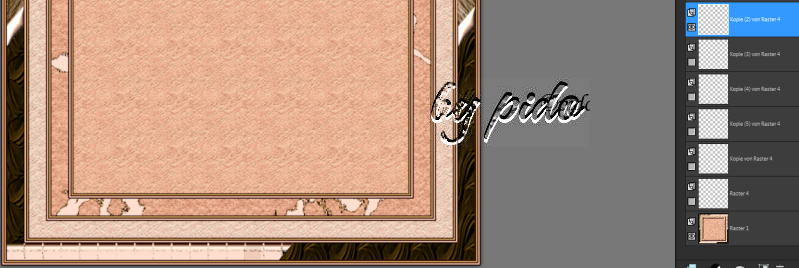
Du hast nun Oben das Kästchen Links 1 und unten das Kästchen Rechts 1 Sichtbar. alle anderen Unsichbar.
Speichere Dir das erste Bild als png mit Namen a1 in den Ordner ab.
Nun mache oben links 1 und unten rechts 1 Unsichtbar
oben links 2, unten rechts 2 Sichtbar
Speichern als a2
Unsichtbar
oben links 3, unten recht3 Sichtbar und speichern als a3
Unsichtbar
oben links 4, unten rechts 4 Sichtbar speichern als a4
Unsichtbar
oben links 5, unten rechts 5 Sichtbar speichern als a5
Unsichtbar
oben links 6, unten rechts 6 Sichtbar speichern als a6
Du hast es Geschaft, bis zur Eigendlichen Animation
Ich benutze zur Animation den Ulead5,5 dazu findest Du unter Tipps eine genaue Anleitung.