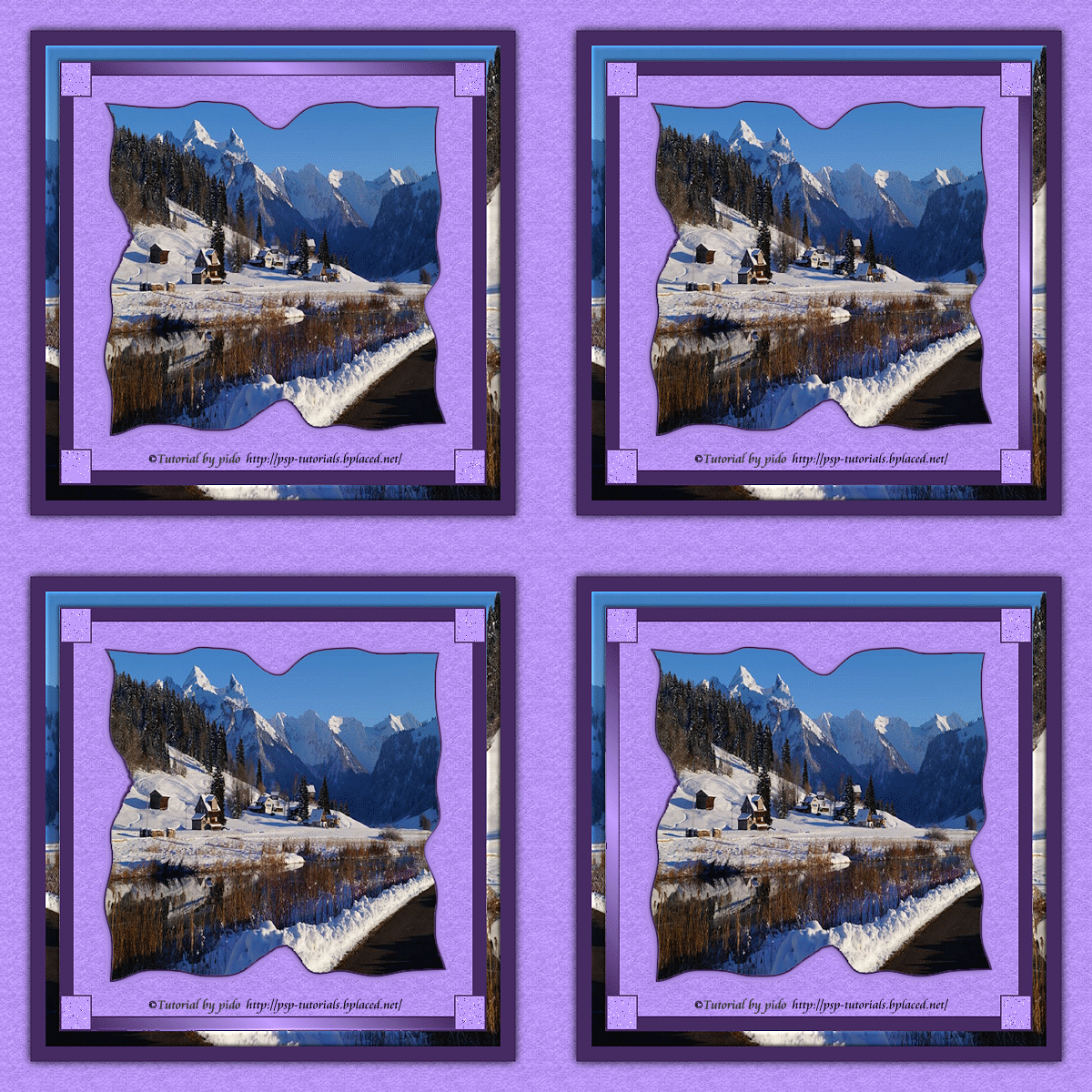
Tutorial – Animations Rahmen
Copyright💡 © pido Dieses Tutorial wurde erstellt mit PaintShop Pro 2019. Kann auch mit jeder anderen Version nachgebastelt werden .💫 Auch für Anfänger geeignet.
Der Pin bei (Wir beginnen) kann dich Schritt für Schritt begleiten.💖
Material
- PaintShop Pro
- Filter: Unlimited 2,0 Paper Textur,
- Ein schönes Bild,
- Meine Maske,
- Du hast alles beisammen❓
Erste Schritte:
- Kopiere dein Material, Bearbeiten, Kopieren, Bearbeiten, Als neues Bild einfügen, Originale Schliessen.
- Öffne ein Neues Transparentes Bild von 600 x 600 PX,
- Suche Dir zwei Farben aus deinem Bild, eine VG Hell, eine HG Dunkel, meine sind VG #c19efe HG #462a62
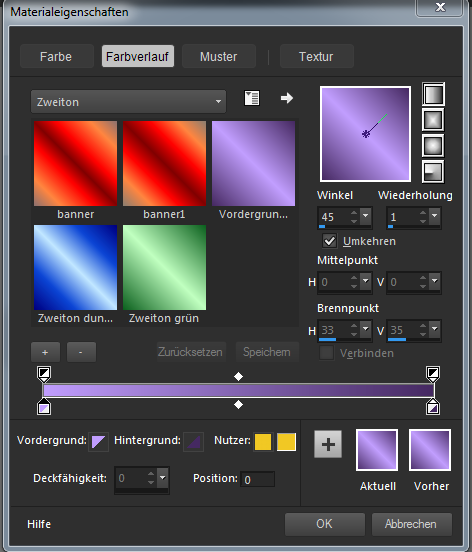
- Diesen Farbverlauf
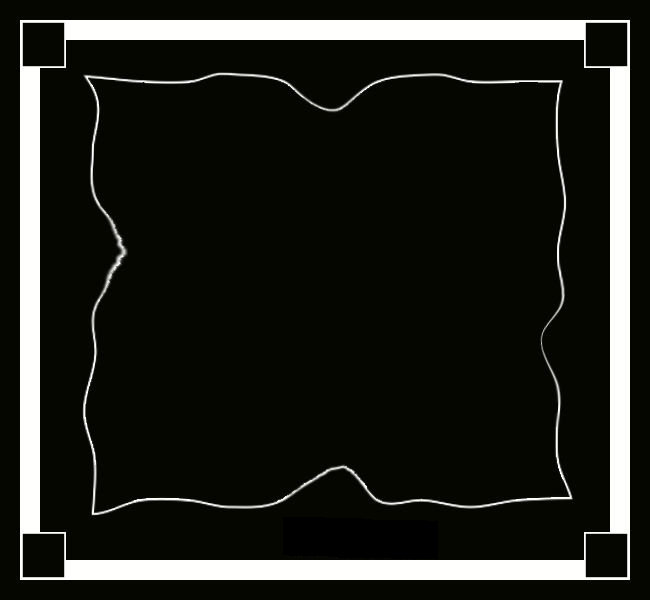
- Diese Maske, hole sie in PSP oder Speichere sie im Maskenordner auf C Dokumente PSP
Fülle dein Bild mit der VG
Ebenen Neue Rasterebene, Mit der HG füllen.
Ebenen, Neue Maskenebene aus Bild, klicke deine Maske an und gehe auf OK, wenn sie in PSP ist.
Oder, Ebenen, Maske Laden, Maske aus Datei Laden. Wenn sie im Maskenordner ist.
Mit RMT im EM auf Zusammenführen, Gruppe zusammenfassen
RMT im EM Zusammenführen Nach unten zusammenfassen.
Markiere die Mitte der Maske mit dem ZS
Gehe dein Bild Kopieren, Bearbeiten, Kopieren, zurück zum Werk
Bearbeiten, In eine Auswahl einfügen
Effekte, 3D Effekte, Schlagschatten
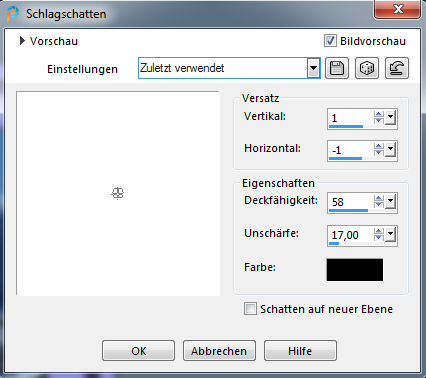
Gehe mit dem ZS um dein Bild
👉 Wende den Filter Unlimited, Paper Textur Hemp Paper 2 an, mit dieser Einstellung.
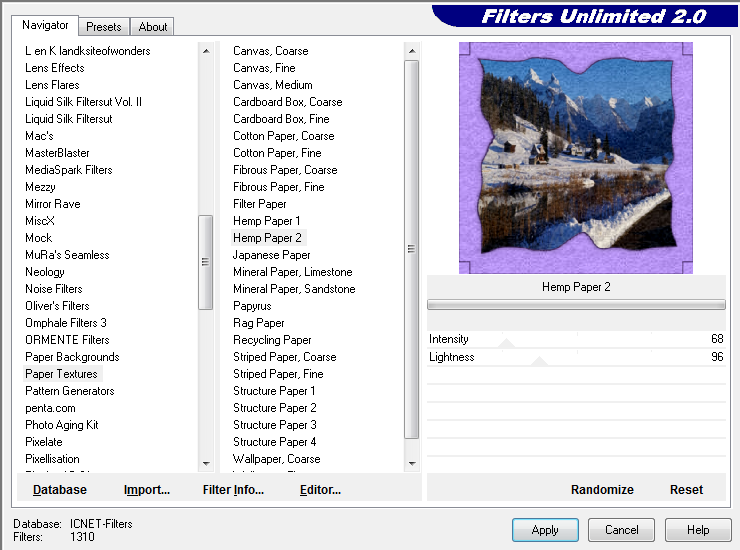
Markiere nun den Oberen Rand,
Ebenen, Neue Rasterebene
Dein Bild ist noch in der Zwischenablage
Bearbeiten, In eine Auswahl einfügen
Bild, Spiegeln, Horizontal Spiegeln
Effekte, 3D Effekte
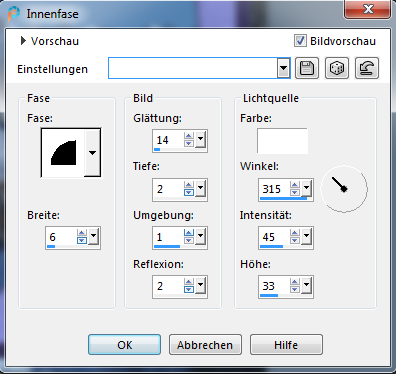
Auswahl aufheben
Bild, Rand, hinzufügen, 20 PX HG
Bild Rand hinzufügen, 40 PX VG
Markiere diese 40 PX mit dem ZS
Gib sie die Textur, Hemp2 mit gleicher Einstellung.
Auswahl Umkehren
Schlagschatten wie zuvor, wende ihn noch einmal an und Tausche hier minus und plus.
Nun setze alles drauf was drauf gehört,
Setze dein Wasserzeichen, das Copyright & URL des jeweiligen Künstlers auch drauf.
Bild Grösse ändern 600 PX längste Seite
Einstellen Schärfe Stark scharfzeichnen
🎞️ Jetzt wechseln wir zur Animation
Erstelle dir ein Ordner wo Du diese Speichern kannst.
Markiere mit dem ZS, Toleranz auf 1, den oberen Streifen von der Maske zwischen den Kästchen,
Ebenen Neue Rasterebene, Fülle diesen mit dem FV.
Dann Markiere das obere linke Kästchen,
Neue Rasterebene, fülle es mit der HG
Den rechten Streifen Markieren,
Ebenen, Neue Rasterebene, fülle es mit dem FV
Das linke untere Kästchen, Markieren,
Ebenen, Neue Rasterebene, fülle diesen mit der HG
Den unteren Streifen Markieren,
Ebenen, Neue Rasterebene, fülle es mit dem FV
Das untere rechte Kästchen Markieren,
Ebenen, Neue Rasterebene, fülle dieses mit der HG
Und den linken Streifen Markieren,
Ebenen, Neue Rasterebene, fülle ihn mit dem FV
Nun das Kästchen, oben rechts Markieren,
Ebenen, Neue Rasterebene, fülle es mit der HG
Nun gib die vier zusätzlichen Kästchen etwas Bildrauschen
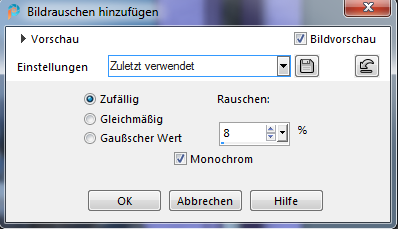 Es geht nun ums Speichern! ✨
Stelle alle Streifen und Kästchen Unsichtbar, Nur dein Bild ist Sichbar
Den oberen streifen sichtbar machen, Speichere es als ani 1, PNG ab.
Das obere linke Kästchen Sichtbar machen, Speichere es als ani 2, PNG.
Beide Raster Unsichtbar machen.
Den rechten streifen sichtbar machen, Speichern als nai 3, PNG.
Nun das untere linke Kästchen Sichtbar machen, Speichern als ani 4, PNG.
Beide Raster Unsichtbar machen.
Den unteren Streifen Sichtbar machen, Speichern als ani 5, PNG
Das untere rechte Kästchen, Sichtbar machen, Speichern als ani 6, PMG
Beide Raster Unsichtbar machen.
Den linken Streifen Sichtbar machen, Speichern als ani 7, PNG
Das obere rechte Kästchen Sichtbar machen, Speichern als ani 8, PNG
Du hast es Geschafft! 💫
Ich benutze zur Animation den Ulead5,5 dazu findest Du unter Tipps eine genaue Anleitung.
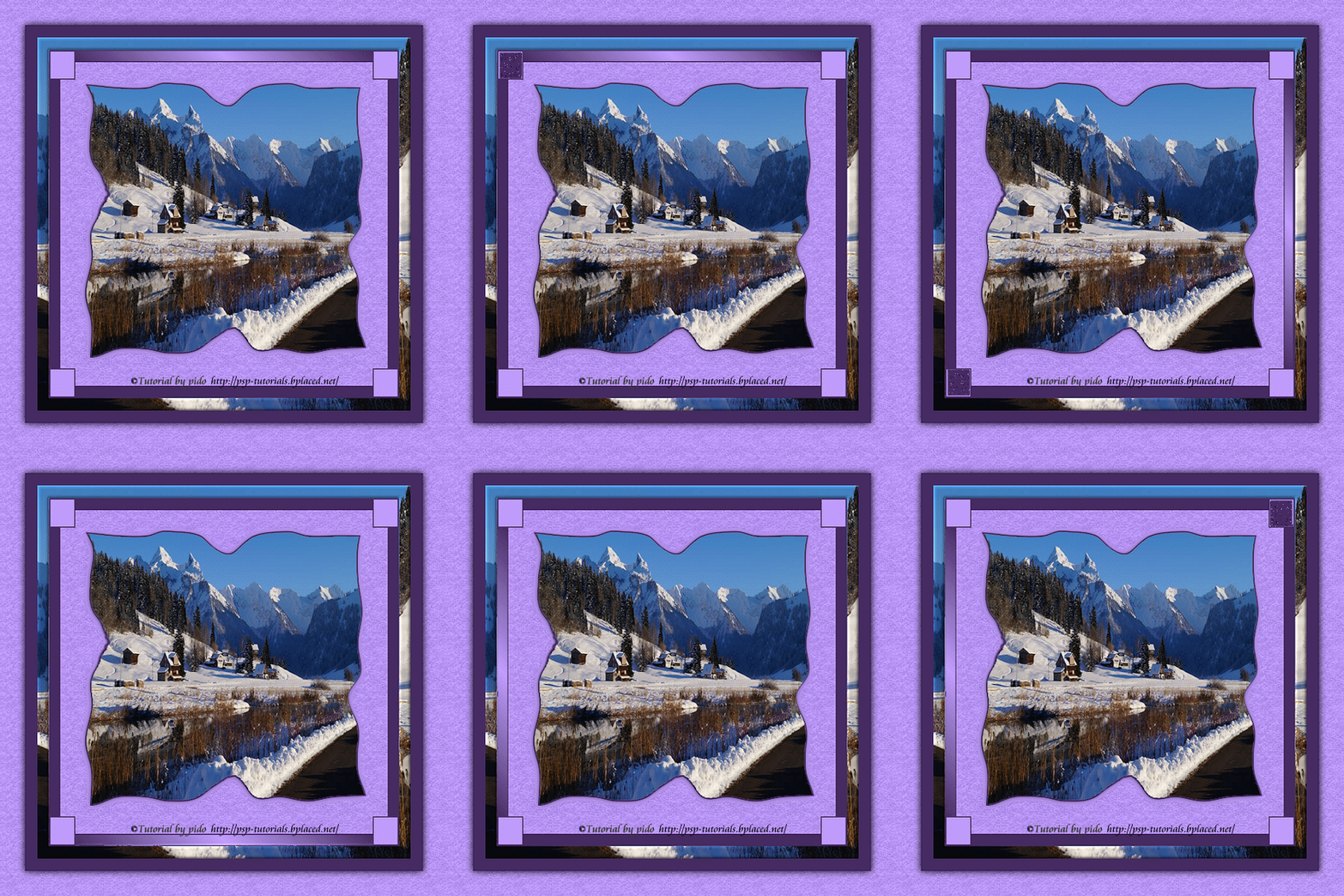
Weiteres Beispiel