 Tutorial – Animations Rahmen
Photo Effekts, Sun Raze
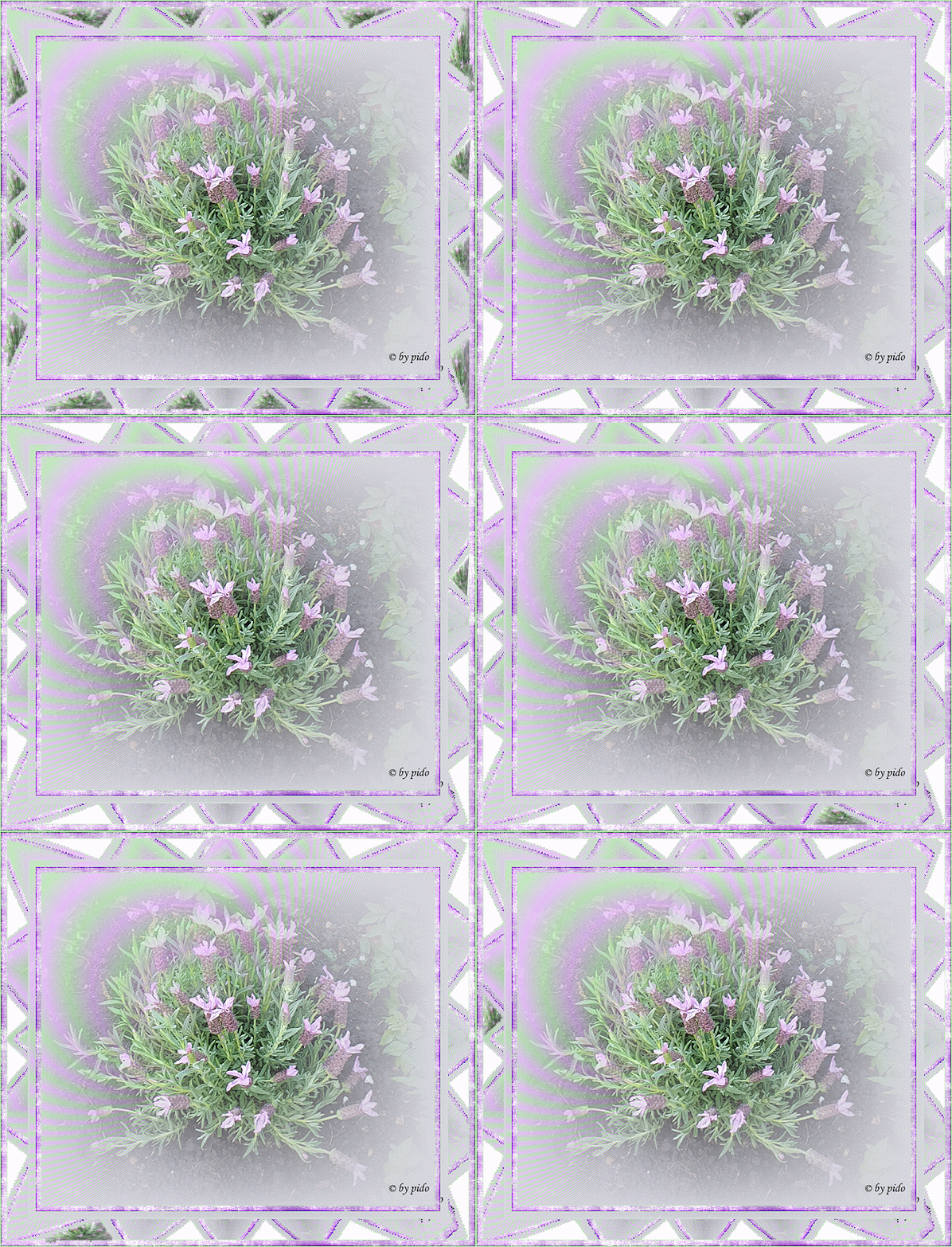
Copyright💡 © pido Dieses Tutorial wurde erstellt mit PaintShop Pro 2019. Kann auch mit jeder anderen Version nachgebastelt werden .💫 Auch für Anfänger geeignet.
Der Pin bei (Wir beginnen) kann dich Schritt für Schritt begleiten.💖
Material
- PaintShop Pro
- Filter: Forge FreePack2-Photo Effekts, Factory-Gallery H
- Ein schönes Schatten Bild/Foto, eine Maske,
- Du hast alles beisammen? 💫
Erste Schritte:
- Gehe zu deinem Bild/Foto in PSP, gehe auf Bearbeiten Kopieren,
- Bearbeiten, 2x als Neues Bild einfügen und Schliesse das Original.
- Suche Dir daraus eine Helle VG und eine Dunkle HG, meine sind #eac3fd VG, #c1e8bd HG
- und diesen Farbverlauf
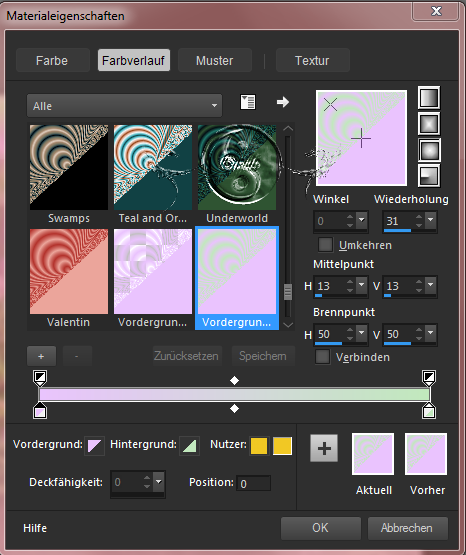
1).Gehe auf das erste Bild,
Ebenen, Neue Rasterebene, und Fülle diese mit dem FV,
setze ihn unter dein Bild/Foto im EM.
Auswahl aufheben,
2).Bild, Rand hinzufügen, 1 PX HG, 8 PX VG mit dem ZS, über Auswahlwerkzeug, Markieren.
👉 Wende den Filter Forge FreePack2 - Photo Effekts an, mit dieser Einstellung.
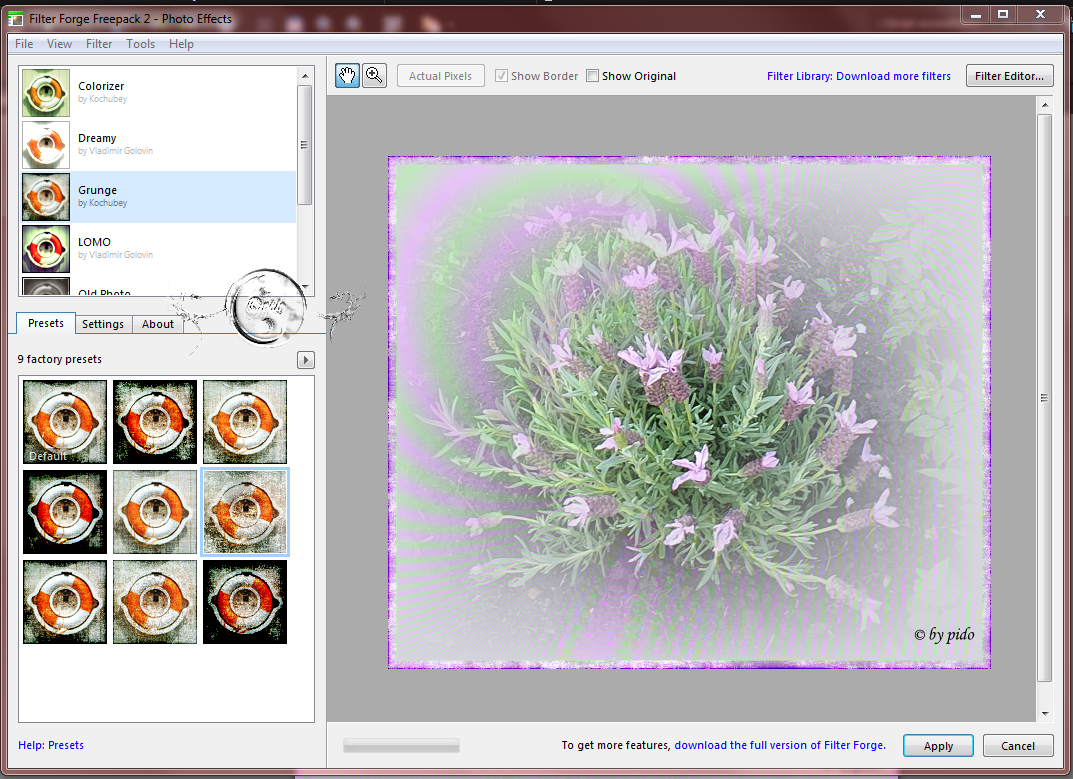
Auswahl, Auswahl aufheben
3).Bild, Rand hinzufügen, 1 PX HG, 8 PX VG Markiere diese mit dem ZS,
Gehe zum 2ten Bild, Bearbeiten, Kopieren, komme zurück, Bearbeiten, In eine Auswahl einfügen
Auswahl, Auswahl aufheben
4).Bild, Rand hinzufügen, 1 PX HG, 1 PX VG, 1 PX HG,
5).Bild, Rand hinzufügen, 30 PX Weiss
👉 Wende den Filter Filter Factory-Gallery H, Sun Raze an,mit dieser Einstellung.

Auswahl, Auswahl aufheben
6). Wiederhole Schritt 2
7). Wiederhole Schritt 4
Bild, Grösse ändern, 600 PX längste Seite,
Einstellen, Schärfe, Scharfzeichnen,
Setzte noch eine schöne Tube drauf und schreibe was nettes mit einer schönen Schrift. – und schon ist dein Fantasy Bild Fertig! 👌
Setze dein Wasserzeichen, das Copyright & URL des jeweiligen Künstlers nun drauf, später ist es nicht oder mit viel Mühe möglich.
🎞️ Jetzt wechseln wir zur Animation
gehe zu deinem Kopierten Bild um eine kleine Auswahl von dort zu holen,
hier auf Auswahlwerkzeug, Auswahl, stelle es oben auf Rechteck
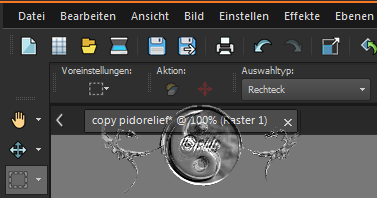
Ziehe es nah an dem Objekt
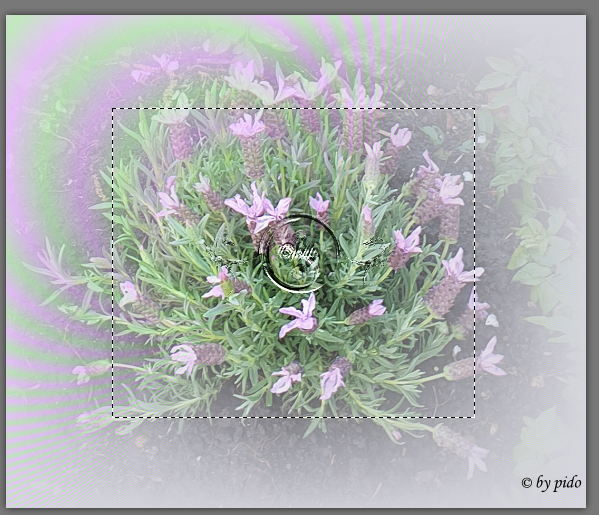
Bild, Auswahl beschneiden, Bild, Kopieren und lasse es so Markiert hier stehen. gehe zurück zu deinem Werk
Nimm Dir das erste Weisse Feld oben Links vor, Markiere es mit dem ZS, gehe auf
Bearbeiten, In eine Auswahl einfügen,
Effekte, 3D Effekte, Innenface mit dieser Einstellung
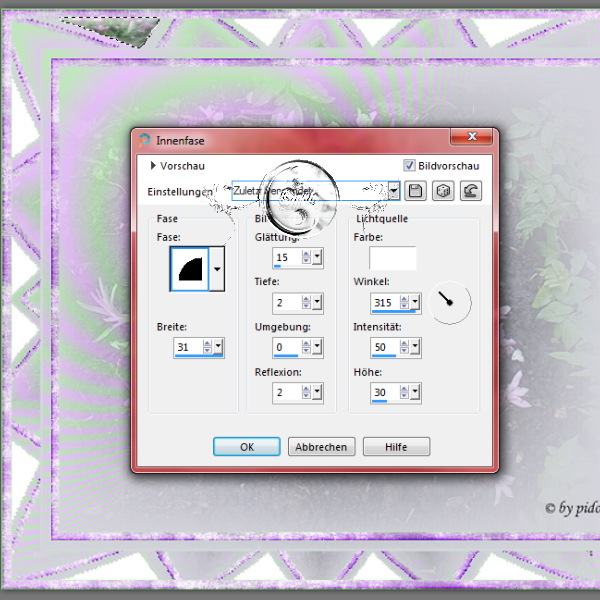
Speichere Dir das erste Bild im extra Ordner als png ab. (Ani1)
Bearbeiten / Rückgängig Innenfase, Rückgängig In eine Auswahl einfügen, Rückgängig ZS,
Nun das nächste Weisse Feld Markieren, gehe am besten im Uhrzeigersinn vor,
Bearbeiten, In eine Auswahl einfügen, das Bild ist noch in der Zwischenablge gespeichert.
Effekte, 3D Effekte, Innenface mit der gleichen Einstellung, Abspeichern als (Ani2)
Bearbeiten, Rückgängig, Innenfase, Rückgängig, In eine Auswahl einfügen, Rückgängig ZS,
so gehst Du nun vor bis alle Weissen Felder einmal dran waren.
Du hast nun 16 Bilder. nehme Dir aber jedes einzeln vor.
Feld mit dem ZS Markieren Bild in eine Auswahl einfügen, Effekte, 3D Effekte, Innenfase, Auswahl aufheben, Speichern, Rückgäng machen.
Es kann vorkommen das ein Feld nicht so sauber gefüllt ist, (über den Rand) dann Rückgängig machen, Du nimmst dann am besten das Lasso bei Auswahlwerkzeug und ziehst es selbst drauf.
Nun kannst Du deine Animation machen, ich Erstelle sie mit Ulead 5,5. Hierzu kannst Du auch unter Tipps schauen.