 Tutorial – Animations Rahmen
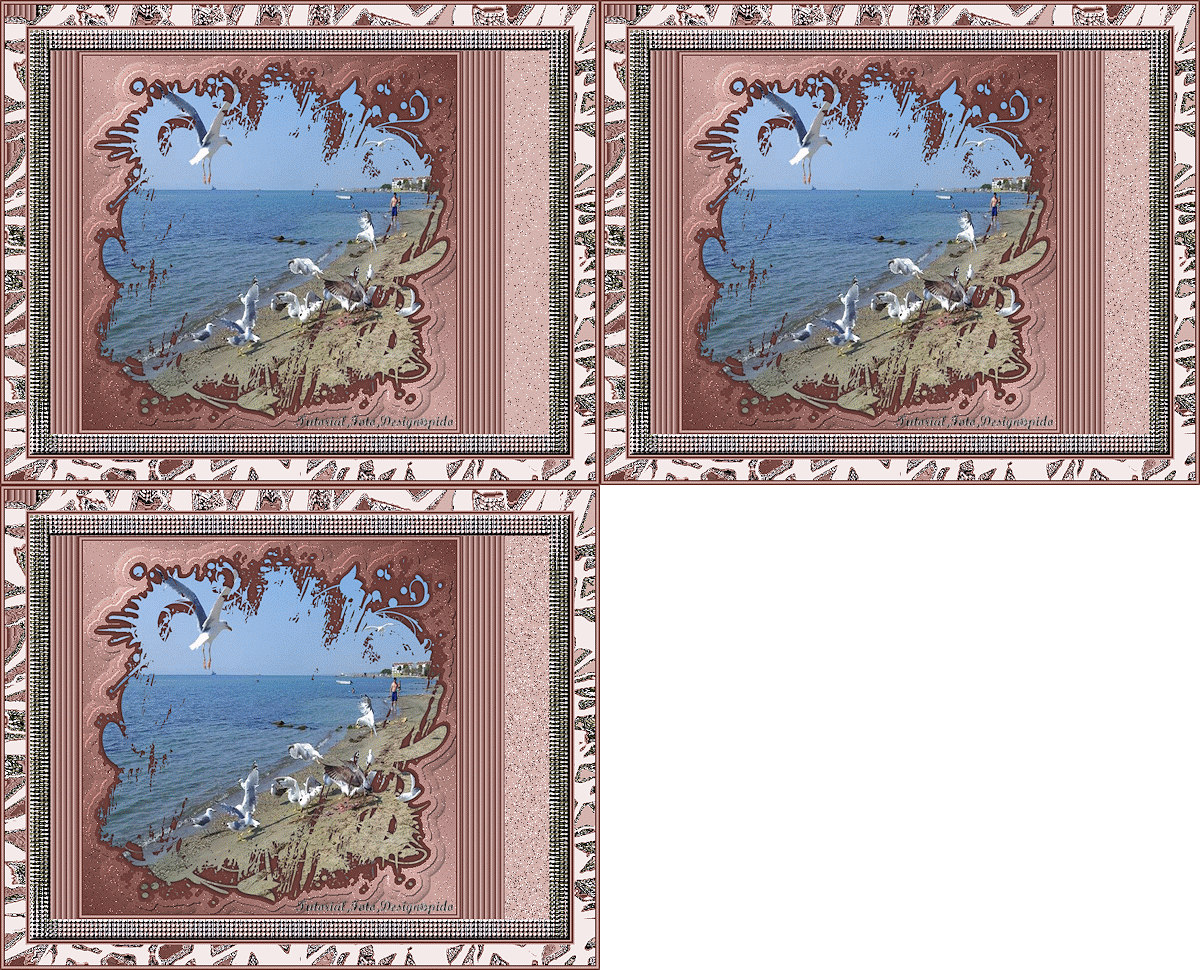
Copyright, © pido 💡 Dieses Tutorial wurde erstellt mit PaintShop Pro 2019. Kann auch mit jeder anderen Version nachgebastelt werden .💞 Auch für Anfänger geeignet.
Der Pin bei (Wir beginnen) kann dich Schritt für Schritt begleiten.💖
Material
- PaintShop Pro
- Filter: Unlimited 2.0
- Ein schönes Foto/Bild,
- Animator, meiner ist Ulead Gif-Animator 5,5
- Diese Textur, wenn Du sie nicht hast.
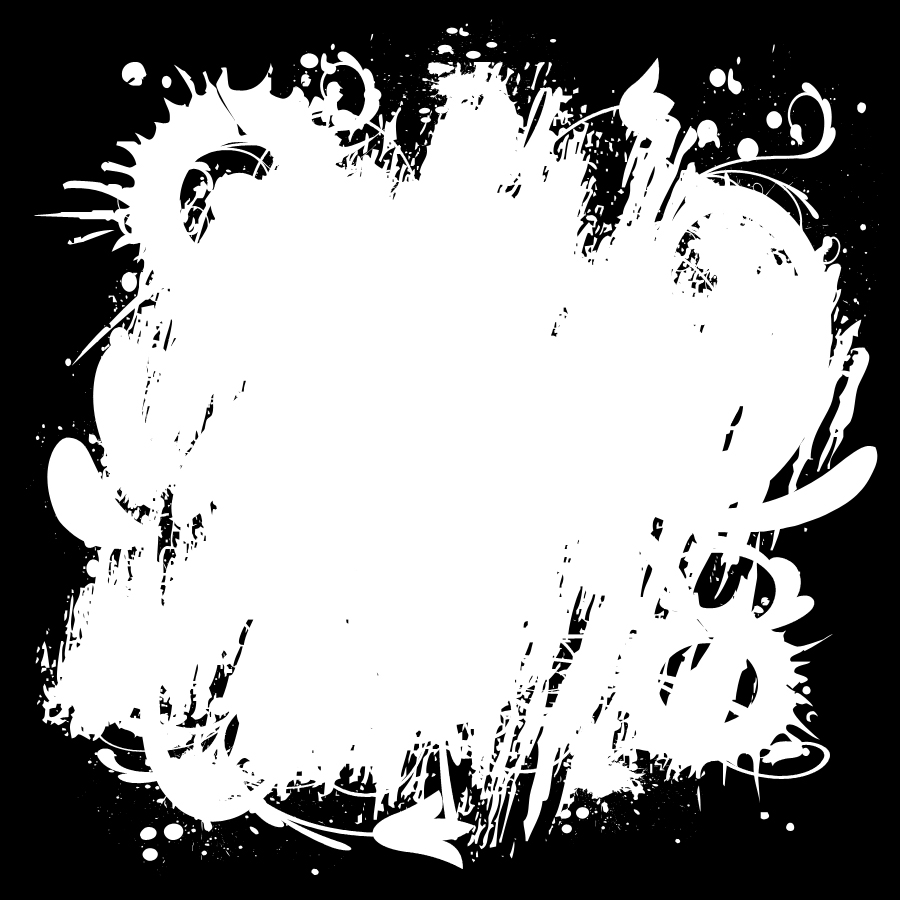
- Diese Maske
- Du hast alles beisammen?
Erste Schritte:
- Am besten Du Kopierst die Originale und Schliesst sie dann, damit sie nicht verloren gehen.
- Bearbeiten, Kopieren, Bearbeiten, Als Neues Bild einfügen. Original schliessen.
- Die Maske kommt im Masken Ordner unter C. Dokumente, PSP, die Textur Tupfen kommt im Muster Ordner, C. Dokumente, PSP
- Erstelle eine Hintergrundfarbe HG und eine Vordergrundfarbe VG aus deinem Bild, oder nimm meine #cca39e VG / #6e3f3a HG,
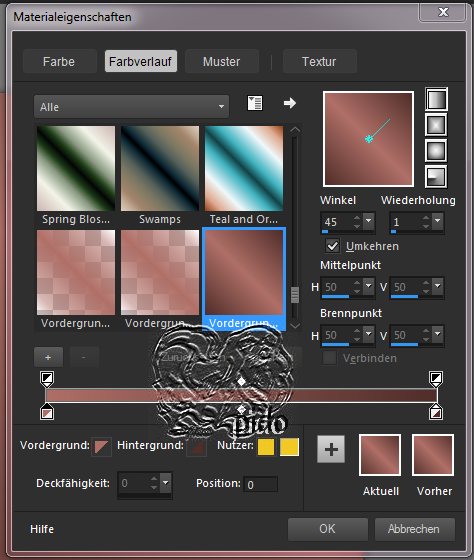
- Suche Dir diesen Farbverlauf mit dieser Einstellung
Erstelle ein Neues Bild von 500 x 500 PX
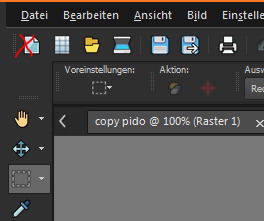
Fülle es mit der HG #6e3f3a
Ebenen, Neue Rasterebene, fülle diese mit dem FV.
Ebenen, Maske laden/speichern, dann auf Maske aus Datei laden, und suche Dir hier deine Maske und füge sie ein.
Nun gehe mit der RMT links im EM auf Zusammenführen, dann auf Grupps zusammenfassen.
Markiere nun die Obere Ebene,
gehe auf Auswahl, Alle Auswählen, Auswahl schwebend, Auswahl nicht schwebend.
gehe dein Bild Kopieren, komme zurück, Bearbeiten, In eine Auswahl einfügen,
weiter auf Effekte, 3D Effekte, Schlagschatten, wie im Screen,
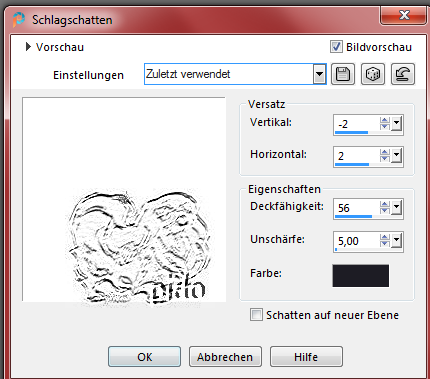
wende ihn noch einmal an, nur mit 2+ Vertikal und 2- Horizontal
Auswahl Aufheben,
Mit dem ZS die dunkle Umrandung /obere Ebene) Markieren, auf Farbverlaufswerkzeug, Farbfüllung, füllen mit dem FV
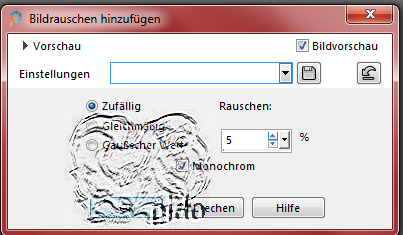
Einstellen, Bildrauschen hinzufügen/entfernen, Bildrauschen hinzufügen, Häkchen rein, mit dieser Einstellung
Nun auf Auswahl, Umkehren
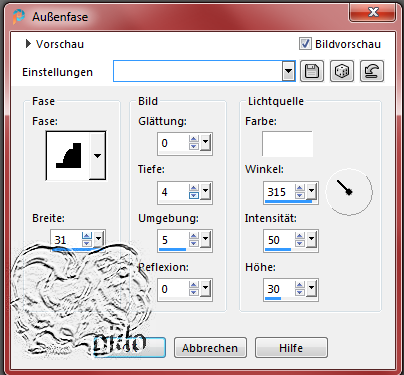
Effekte, 3DEfekte, Aussenfase, siehe Screen
Auswahl Aufheben,
Im EM mit der RMT auf Zusammenfügen, Sichtbare zusammenfassen
Bild, Rand hinzufügen, 2 PX HG, 3 PX VG, 2 PX HG
Achte auf die Häkchen
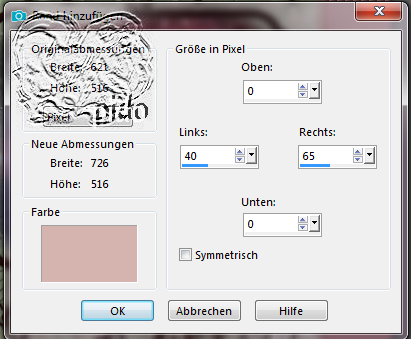
Bild, Rand hinzufügen, 40 PX Links 65 PX Rechts #d5b3af, hier das Häkchen bei Symmetrisch raus.
klicke diese zwei Ränder mit dem ZS an,
gehe auf Effekte, Textureffekte, Jalousie und stelle es wie im Screen ein.
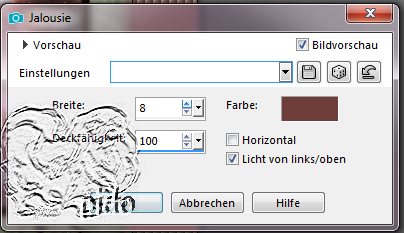
Bild Rand hinzufügen, wie im Screen, Farbe kann so bleiben
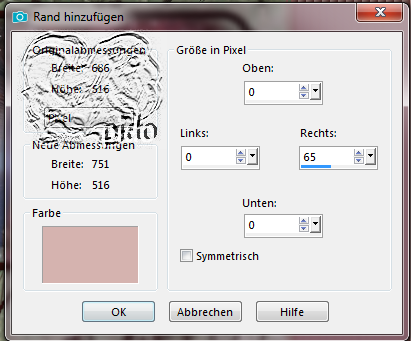
Bild Rand hinzufügen, 1 PX HG, das Häkchen wieder rein.
Bild Rand hinzufügen, 30 PX eine andere Farbe #776f5c
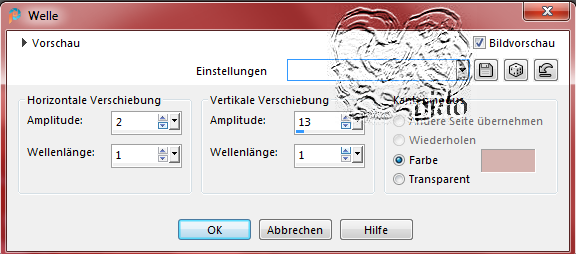
Effekte, Verzehrungseffekte, Welle
Effekte, Textureffekte, Textur Corel 15010 falls Du sie nicht hast kannst Du sie Dir Oben Speichern..
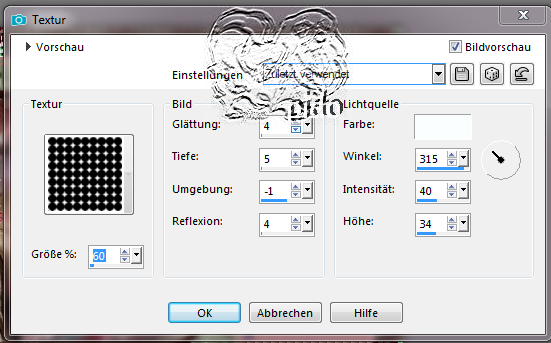
weiter auf Effekte, 3D Effekte, Innenfase
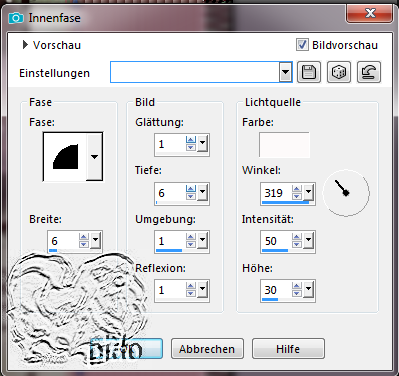
Auswahl Aufheben,
Bild Rand hinzufügen, 2 PX VG, 3 PX HG, 2 PX VG
Bild Rand hinzufügen, 30 PX HG, Markieren mit dem ZS.
👉 Wende den Filter Unlimited 2.0-Lens Effekte, Broken Glass-an, mit dieser Einstellung.
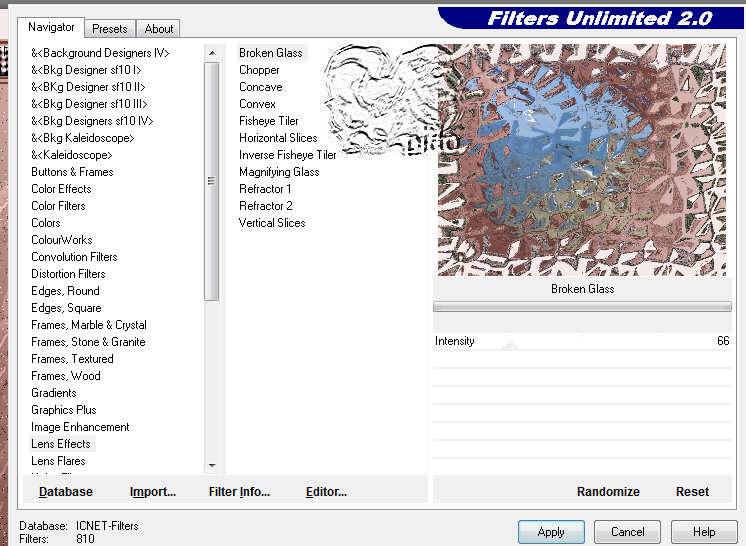
Auswahl Aufheben
Bild, Rand hinzufügen, 2 PX HG, 3 PX VG, 2 PX HG
Bild, Bild grösse ändern, 600 PX längste Seite
Einstellen, Schärfe, Scharfzeichnen
Setze dein Wasserzeichen, das Copyright & URL des jeweiligen Künstlers nun drauf.
Bald hast Du es Geschafft👌
Wir bereiten die Animation vor! ✨Klicke im rechten Rand neben Jalousie mit dem ZS
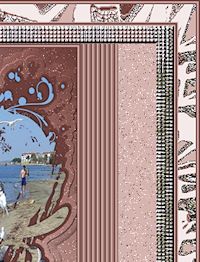
Dann auf Einstellen, Bildrauschen, hinzufügen/entfernen, Bildrauchen hinzufügen
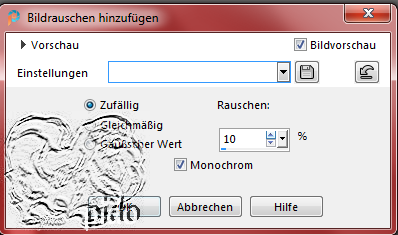
Speichere Dir dein Bild im Extra Ordner als png ab. A1
Bearbeiten, Rückgängig Bildrauschen,
Einstellen Bildrauschen hinzufügen hier den Wert auf 18, Abspeichern als A2 png,
Rückgängig machen.
noch einmal Bildrauschen mit Wert 26 und Speichern, A3, png.
Auswahl Aufheben
Du hast es Geschaft!
Ich benutze zur Animation den Ulead5,5 dazu findest Du unter Tipps eine genaue Anleitung.
Im Gif Animator habe ich die Eigenschaften bei Verzögerung auf 15 gestellt.